
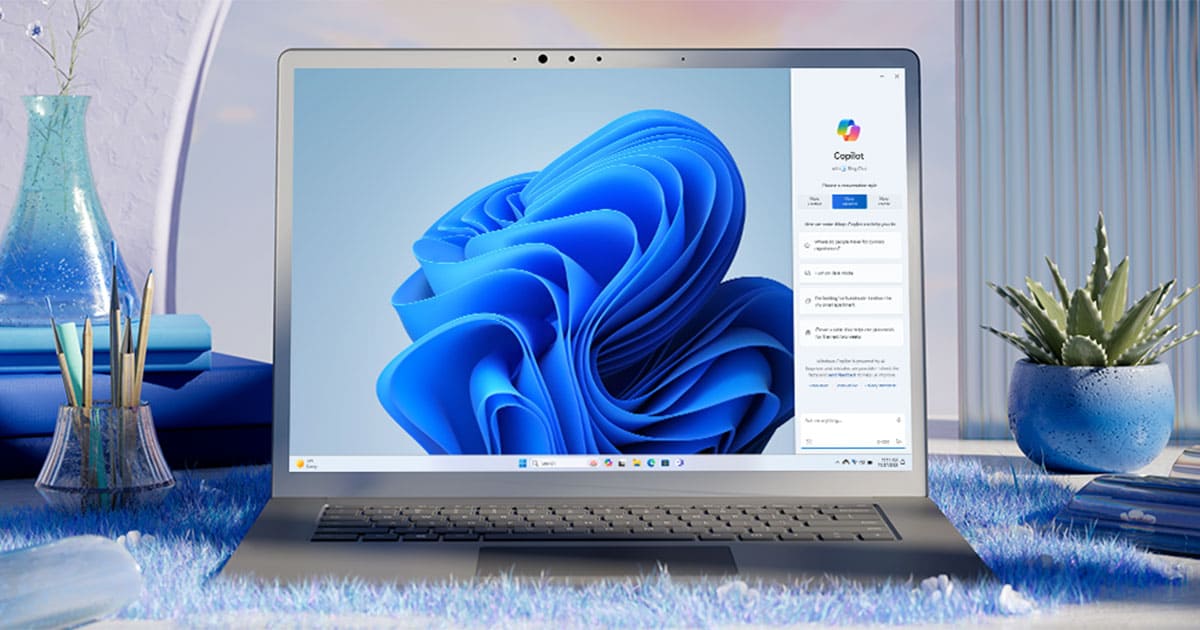
Microsoft ได้เปิดตัว “Copilot” ฟีเจอร์ใหม่บน Windows 11 ที่จะเข้ามาช่วยในการจัดการ และช่วยเหลือในการทำงานรวดเร็ว และมีประสิทธิภาพมากขึ้น มาพร้อมกับ Windows 11 ในเวอร์ชั่น 23H2 ปล่อยอัพเดตให้ใช้ในไทยแล้ว จะมีอะไรน่าสนใจบ้างนั้น ไปชมกันครับ
Microsoft Copilot คืออะไร
Copilot ใน Windows 11 นั้น คือ ผู้ช่วยอัจฉริยะที่ขับเคลื่อนด้วย AI (AI-powered intelligent assistant) ที่จะเข้ามาช่วยให้ผู้ใช้ Windows 11 สามารถทำงานได้ดียิ่งขึ้น สามารถใช้ AI เข้ามาช่วยในส่วนต่าง ๆ ของการทำงานได้รวดเร็ว และมีประสิทธิภาพมากขึ้นกว่าเดิม หรือเรียกให้เข้าใจง่าย ๆ ว่าใช้ AI เข้ามาช่วยทำงานนั่นเอง
ปกติแล้ว Microsoft ได้นำ AI เข้ามาใช้ใน Browser อย่าง Microsoft Edge ก่อนหน้านี้แล้ว หรือที่รู้จักกันใน “Bing Chat” แต่ครั้งนี้จะเป็นการนำ AI Bing เข้ามาทำงานกับระบบ Windows 11 เลย ทำให้ผู้ใช้สามารถเรียกใช้งานได้รวดเร็วยิ่งขึ้น สามารถนำไปร่วมทำงานกับ Microsoft 365 ได้อีกด้วย แต่ *การใช้งานสำหรับบางฟีเจอร์ระดับสูงนั้น อาจจะต้องซื้อแพคเกจสำหรับใช้งานเพิ่มเติม และในขณะนี้ทางไมโครซอฟต์กำลังพัฒนาเพื่อเพิ่มความสามารถด้านอื่น ๆ อยู่ ต่อไปอาจจะเป็นที่ต้องการของตลาดยุคดิจิทัล ที่ AI อาจจะเข้ามาช่วยทำงานได้อย่างเต็มรูปแบบ
คลิปเปิดตัว Microsoft Copilot ใน Windows 11
ทำอะไรได้บ้าง
Microsoft Copilot in Windows นั้นจะมีหน้าต่างแยก เพื่อให้สามารถใช้งาน AI ได้ง่าย และมีประสิทธิภาพ สามารถใช้เครื่องมือต่าง ๆ ใน Windows ทำงานร่วมกับ AI ได้ง่ายขึ้น สามารถนำไปใช้งานกับ PC ที่ติดตั้ง Windows 11 (V. 23H2) ขึ้นไป โดยในปััจุบัน ฟีเจอร์ที่เปิดให้ใช้งานได้ฟรีจะประกอบไปด้วย
- Copilot ช่วยให้การปรับแต่การตั้งค่าต่าง ๆ หรือจัดระเบียบหน้าต่างเป็นเรื่องง่าย และประหยัดเวลาด้วย Snap Assist Copilot
- สามารถถาม หรือโต้ตอบกับ AI เพื่อค้นหาแรงบันดาลใจ หรือข้อมูลจากการค้นหาได้ หรือแม้แต่การสั่งให้ AI สร้างรูปภาพต่าง ๆ ขึ้นมาให้ตามที่ต้องการได้เช่นกัน ทำให้ง่ายต่อทำงานมากขึ้น โดยสามารถ Input ข้อมูลจากการพิมพ์บนแป้นคีย์บอร์ด หรือใช้เสียงผ่านไมโครโฟน เพื่อสั่งให้ AI ทำทำการแปลงเสียงพูดเป็นข้อความลงไปก็ได้เช่นกัน

หน้าตาการเปิดใช้งานโปรแกรม Microsoft Copilot
หรืออาจจะมีฟีเจอร์บางอย่างนอกเหนือจากที่กล่าวไป ยังไม่ได้เปิดใช้งาน เพราะในช่วงนี้ยังเป็นตัว Beta ที่เปิดให้ใช้งานได้ฟรี ความสามารถบางอย่างอาจจะยังไม่สมบูรณ์ โดยสังเกตจาก icon ของ Copilot ที่มีคำว่า “PRE” แปะทับเอาไว้อยู่นั่นเอง
นอกจากนี้ยังเพิ่มฟีเจอร์ใหม่ให้กับโปรแกรมดังต่อไปนี้ให้ใช้กันได้ฟรี ๆ อีกด้วย
Paint
ในโปรแกรม Paint นั้น หลายคนคงจะเลิกใช้ไปนานแล้ว เพราะไม่ค่อยมีอะไรอัพเดตเข้ามาเลย แต่ในครั้งนี้ได้มีการปรับเปลี่ยนใหม่ให้น่าใช้ยิ่งกว่าเดิม โดยจะมีเพิ่มฟีเจอร์ใหม่เข้ามา เช่น Layers (ใช้สร้างเลเยอร์ให้กับรูปภาพ), Cocreator (เพื่อใช้ AI สร้างภาพ หรือพื้นหลังที่ต้องการได้) หรือแม้แต่การลบพื้นหลังให้ภาพ ก็สามารถทำได้โดยใช้เครื่องมือ “Remove Background” เป็นต้น

ตัวอย่างการใส่ Background ใน Paint
ในตัวอย่างนี้จะเป็นการเพิ่ม Layers พร้อมเติมสีฟ้า และใช้ฟังชั่น Remove Background ภาพที่ได้ก็ทำออกมาได้ดี แต่บางเครื่องมืออย่าง “Cocreator” ยังไม่เห็นในโปรแกรมเลย หรืออาจจะเพราะยังเป็นรุ่นทดลองใช้อยู่ก็เป็นได้
Photos
แอพ Photos ใน Windows ปกติแล้วส่วนใหญ่ก็จะใช้เปิดเปิดดูภาพถ่ายต่าง ๆ อย่างเดียว แต่ในครั้งนี้ จะมีเพิ่มฟีเจอร์ในการแก้ไขรูปภาพเข้ามาด้วย เช่น ครอปภาพ (Crop), เบลอพื้นหลัง (Background Blur), ปรับแต่งสี แสงสว่าง (Adjustment), ฟิวเตอร์ (Filter) หรือลบส่วนที่ไม่ต้องการได้ เมื่อท่านเลื่อนดูภาพอยู่ผ่าน App Photos อยู่ สามารถคลิกที่ปุ่มแรกที่แถบ Title Bar เมื่อเอาเมาส์ไปชี้จะขึ้นว่า “Edit Image” หรือสามารถกดคีย์ลัด “Ctrl + E” บนคีย์บอร์ดก็ได้ ระบบก็จะเปิดหน้าต่าง Edit ขี้นมาให้เราปรับแต่งได้

ตัวอย่างการเบลอภาพื้นหลังใน Photo
จากตัวอย่าง (ซ้ายคือต้นฉบับ – ขวาคือภาพที่เบลอ) จะเห็นได้ว่า หลังจากที่คลิกเครื่องมือ Blur Background ระบบ AI จะคำนวณพื้นที่ให้โดยอัตโนมัติ เราสามารถปรับความเบลอได้ที่เครื่องมือ “Blur intensity” และหากไม่พอใจในพื้นที่ ๆ AI เลือกให้ ก็สามารถคลิกเปิดฟังชั่น “Selection Brush tool” เพื่อเพิ่ม หรือลดจุดที่ต้องการเองได้ด้วย ถือว่าเป็นเครื่องมือที่สะดวกในการปรับแต่งภาพที่ดีเลยครับ
Snipping Tool
ในการบันทึกภาพหน้าหน้าจอ นั้นก็จะมีเครื่องมือที่ทุกคนใช้กับเป็นปกติทุกวันอยู่แล้ว นั่นคือ Snipping Tool แต่เมื่อมีการนำ AI เข้ามาช่วยในการทำงาน ทำให้มีความสามารถอื่น ๆ เพิ่มเข้ามาด้วย ไม่ว่าจะเป็น “Text actions” ใช้ AI ดึงตัวอักษรจากภาพเพื่อไปใช้งานกับโปรแกรมอื่น หรือกดปุ่ม PrintScreen เพื่อทำการเปิดเครื่องมือด่วน และเลือกพื้นที่ๆต้องการ แล้วระบบจะบันทึกภาพเข้าไปเก็บใน Folder ให้อัตโนมัติ

ตัวอย่างการแปลงรูปภาพเป็นตัวหนังสือของ Snipping Tool
จากภาพตัวอย่าง เป็นการใช้เครื่องมือ Text actions เพื่อดึงตัวอักษรออกมาจากภาพ ถือว่าทำได้ง่ายมาก และมีความแม่นยำสูง สามารถเก็บรายละเอียดได้ทุกตัวอักษร ทั้งภาษาไทย – อังกฤษ หากจะนำข้อความไปใช้งาน ก็คลิกที่ “Copy all text” เพื่อคัดลอกข้อความทั้งหมด หรือจะใช้วิธีคลิกขวาที่ข้อความ แล้วเลือก “Copy”, “Save as” หรือ “Share” ก็ได้เช่นกันครับ
วิธีเปิดใช้งาน
ในการเปิดใช้งาน Microsoft Copilot นั้น จำเป็นที่จะต้องอัพเกรด Windows 11 ให้เป็นเวอร์ชั่นล่าสุดก่อน (V. 23H2) หลังจากนั้นสามารถเรียกใช้งาน Copilot ได้โดยการกดปุ่ม (windows Logo + C) หรือคลิกที่คลิกที่ Taskbar ได้เช่นกัน โดยจะมี Icon อยู่ข้างกับแถบ Search ตามภาพ

ไอคอนโคไพลอต
เมื่อกด windows + c หรือคลิกขึ้นมาแล้ว ระบบจะแสดงหน้าต่าง Microsoft Copilot ขึ้นมาทางด้านขวาของจอ โดยตัวโปรแกรมจะมีช่องแชทด้านล่างที่มาทำหน้าที่แทน Bing Chat ซึ่งเราสามารถพิมพ์ตอบโต้กับ AI ทางช่องทางนี้ได้เลย

ตัวอย่างแถบการใช้งานด้านขวา
ท่านใดอยากลองใช้ หรือต้องการฟีเจอร์ใหม่ ๆ ที่เพิ่มเข้ามาใน Windows 11 ก็รีบเข้าไปกดอัพเดตเวอร์ชั่นกันได้เลย แต่หากท่านใดยังไม่มี Windows License Key แท้ คลิกที่ลิงค์ด้านล่าง เพื่อซื้อกับเราได้เช่นกันครับ
เลือกซื้อ Windows ลิขสิทธิ์แท้กับเรา

Windows 11 Pro OEM
- Windows 11 Pro สำหรับคอมพิวเตอร์หรือโน๊ตบุ๊ค
- แบบซื้อขาด ลงกับตัวเครื่องถาวร
- อัพเดตเวอร์ชั่นได้ตลอดไป
- ลิขสิทธิ์สำหรับเครื่องใหม่เท่านั้น ไม่สามารถลงใช้กับเครื่องเก่าได้

Windows 11 Pro FPP
- Windows 11 Pro สำหรับคอมพิวเตอร์หรือโน๊ตบุ๊ค
- แบบซื้อขาด ลงกับตัวเครื่องถาวร
- อัพเดตเวอร์ชั่นได้ตลอดไป
- สามารถย้ายลิขสิทธิ์จากเครื่องหนึ่งไปยังเครื่องหนึ่ง กี่ครั้งก็ได้

Windows 11 Pro GGWA
- Windows 11 Pro สำหรับคอมพิวเตอร์หรือโน๊ตบุ๊ค
- ลิขสิทธิ ติดกับบริษัทที่สั่งซื้อ
- ย้ายเครื่องไม่ได้ Downgrade ได้ทุก Windows Version
- สั่งซื้อขั้นต่ำ 5 เครื่อง
Add In Business
จำหน่าย
อุปกรณ์ไอที
ราคาถูก
ภายใต้บริษัท แอด อิน บิซิเนส จำกัด ตัวแทนจำหน่าย
ได้รับการแต่งตั้งโดยตรงจากแบรนด์ชั้นนำ
ราคา พิเศษ ส่งฟรี
สนใจสั่งซื้อหรือสอบถามรายละเอียดเพิ่มเติม สามารถติดต่อได้ที่หน้า Contact
หรือ


สรุป
สรุปแล้ว Copilot ใน Windows 11 นี้มีความน่าสนใจเป็นอย่างมาก แม้ตอนนี้ยังเป็นเวอร์ชั่นทดลอง หรือ Beta อยู่ ก็ยังมีความสามารถหลายอย่าง การโต้ตอบต่าง ๆ หรือการสรุปรวมข้อมูลนั้นก็ทำได้ดี รวมไปถึงการนำ AI เข้าไปใช้งานร่วมกับโปรแกรมต่าง ๆ เช่น Paint ที่หลายคนเลิกใช้ไปแล้ว ทำให้มีความน่าสนใจอยากกลับไปใช้มากขึ้น และโปรแกรมอื่น ๆ อย่าง Photos หรือ Snipping tool ก็ทำงานออกมาได้ดีเช่นกัน ส่วนการทำงานร่วมกับ Microsoft Office 365 นั้น ต้องรอดูกันอีกทีว่า ทางไมโครซอฟต์จะเปิดให้ใช้งานได้ซื้อแพคเกตราคาเท่าไหร่ ในกลุ่มไหนบ้าง หรือจะเปิดให้ใช้งานฟีเจอร์ฟรีบ้างหรือไม่นั้น ก็ต้องรอดูกันต่อไปครับ
เว็บไซต์ Addin.co.th ของเรา นอกจากจะมีข่าวสารเกี่ยวกับวงการไอทีดีๆ ให้อ่านกันแล้ว ยังมีสินค้าไอทีครบวงจรจำหน่ายในราคาพิเศษอีกด้วย หากท่านผู้อ่านมีความสนใจเพิ่มเติมในการสั่งซื้อสินค้าอุปกรณ์ไอที สอบถามข้อมูล หรือขอใบเสนอราคา ไม่ว่าจะเป็นในส่วนของอุปกรณ์ใดๆก็ตาม สามารถติดต่อเข้ามาได้ที่
Facebook Inbox : https://goo.gl/9wo8oL
Hotline : 063-819-7299
โทร : 02-713-2261
Line@ : @addinonline
Email : [email protected]
ผู้เขียน

Kittipong-J.
หลงไหลในโลก IT เป็นคนไม่เก่งแต่ชอบที่จะลอง และมองหาความรู้จากสิ่งรอบตัว