
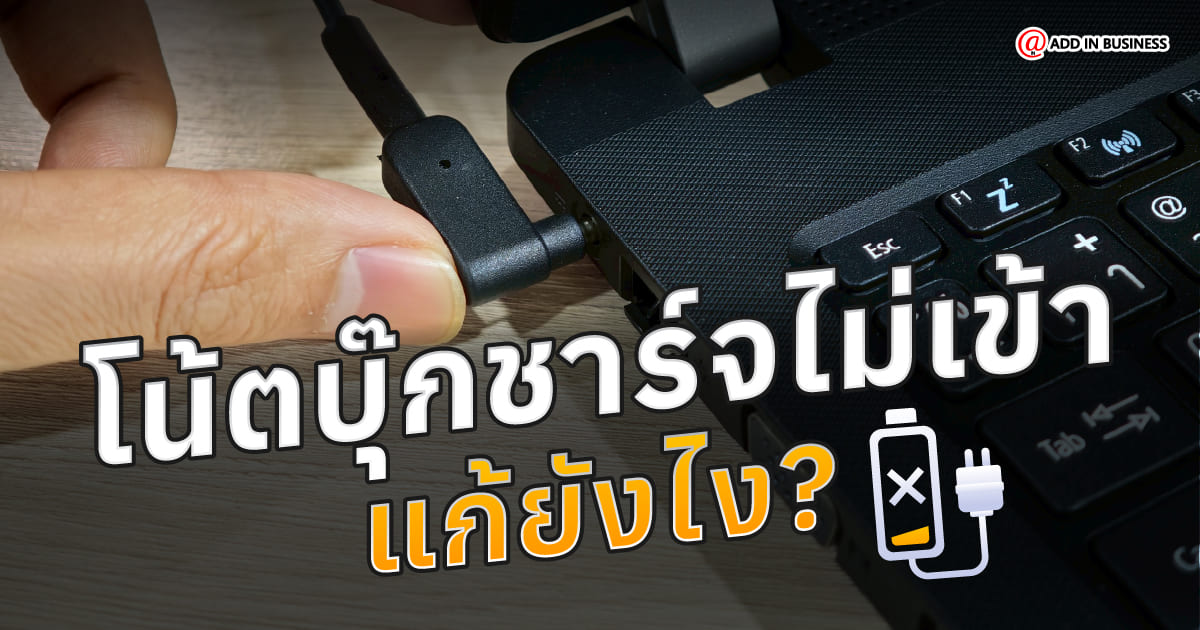
โน้ตบุ๊คชาร์จไม่เข้า ปัญหาที่หลายคนพบเจอ แต่ปัญหาต่าง ๆ เหล่านี้ สามารถตรวจเช็ค และแก้ไขเบื้องต้นด้วยตัวเองได้เช่นกัน ซึ่งวิธีต่าง ๆ มีดังนี้
1. ตรวจเช็คสายไฟของ Adapter
Adapter ชาร์จไฟโน้ตบุ๊ก ที่มักจะชำรุดบ่อย ๆ ก็คือสายไฟของชุดชาร์จ เนื่องจากมีการพัน หรือม้วนสายอยู่บ่อยครั้ง เพื่อเก็บพกพาใส่ในกระเป่าจนสายบิดงอได้ ส่งผลให้ โน๊ตบุ๊คชาร์จไม่เข้า
วิธีตรวจสอบ
ให้ลองตรวจสอบดูตามสาย ว่ามีจุดไหนที่หัก งอมาก หรือชำรุดเสียหายหรือไม่ เพราะส่วนมากแล้วหากสายมีการพัน หรือพับบ่อยๆ หรือโดนโต๊ะหนีบ และกระชากออกจากตัวโน้ตบุ๊คบ่อยครั้ง ก็อาจจะทำให้ภายในเกิดความเสียหายได้ภายในได้เช่นกัน
วิธีแก้ไข
หากตรวจเช็คแล้วไม่ได้ชำรุด หรือขาด ก็ให้ทำการเสียบสายของ Adapter เข้ากับปลั๊กไฟดูอีกครั้ง และสังเกตดูว่า เสียบแน่นดีแล้วหรือยัง ให้ลองสลับช่องเสียบใหม่ และสายอีกด้านเสียบเข้ากับเต้ารับ DC ของตัวโน้ตบุ๊กตามปกติดูครับ
หากสายไฟฝั่งที่เชื่อมต่อกับโน้ตบุ๊คมีรอยแตก หรือขาดของพลาสติกหุ้มสายไฟ แต่ยังไม่ได้ทะลุเข้าไปถึงชั้นทองแดง ยังเห็นสายไฟสีแดง และดำอยู่ ทั้งสองเส้นภายในหากไม่มีรอยฉีก และยังใช้สามารถใช้งานได้อยู่ ก็ให้หาเทปพันสายไฟมาพันปิดไว้ได้เลย แต่พยายามอย่าบิด หรืองอ บริเวณที่ชำรุด เพราะอาจจะทำให้เสียหายหนักกว่าเดิม

ลองเสียบสลับช่องปลั๊กไฟ

ใช้เทปพันสายไฟ พันสายที่แตก
2. วัดกระแสไฟจาก Adapter
ถ้าเช็คตามสายแล้ว ทั้งหมดไม่ได้มีการชำรุดใดๆ ควรเช็คด้วยการวัดกระแสไฟจากตัว Adapter อีกครั้ง เพื่อให้มั่นใจว่าตัวชาร์จไฟไม่ได้เสีย และยังใช้งานได้ปรกติ
สาเหตุ
ในบางครั้งตัว Adapter เองก็อาจจะเกิดความเสียหายจากภายใน ซึ่งอาจจะไม่ได้เกิดการระเบิด หรือปะทุขึ้นมาให้เราเห็น เพราะรุ่นใหม่ ๆ มีฉนวนกันไฟอย่างดี ทำให้ไม่เกิดการปะทุให้เห็นนั่นเอง ก็เป็นสาเหตุที่ทำให้ โน๊ตบุ๊คชาร์จไม่เข้า เช่นกัน
วิธีวัดกระแสไฟ
วิธีเช็คก็ทำได้ง่าย ๆ เลย เพียงแต่ต้องหาโวลต์มิเตอร์ (Voltmeter) มาใช้เท่านั้น ซึ่งการเช็ค ให้ท่านเสียบ Adapter เข้ากับปลั๊กไฟ ส่วนปลายสายที่เป็นฝั่ง DC ให้นำหัวเข็มสำหรับวัดกระแสมาแตะได้เลย โดยสีแดง คือ ขั้วบวก และสีดับคือขั้วลบ
จะรู้ได้อย่างไรว่ากระแสไฟที่ตัว Adapter จ่ายออกมามีกระแสอยู่ที่เท่าไหร่ ให้ไปดูที่สติ๊กเกอร์ที่ติดอยู่บนตัวอแดปเตอร์ได้เลย ให้ดูตรงที่เขียนว่า Output จากตัวอย่างจะมีกระแสอยู่ที่ 19.0Volt และบอกด้วยว่า ปลายสายที่เชื่อมต่อกับโน้ตบุ๊คนั้น ด้านในเป็นขั้วบวก – ด้านนอกเป็นขั้วลบ หากเช็คดูแล้ว กระแสมา 19.0V หรือมากกว่านิดหน่อย แสดงว่ายังทำงานได้ปกติ ไม่ได้เสียที่ตัวจ่ายไฟ ให้ไปเช็คที่จุดอื่นต่อ

วัดกระแสจากปลาย Adapter

ค่าโวลต์ที่แสดงบนตัว Adapter
3. ตรวจเช็คพอร์ตชาร์จ
พอร์ตชาร์จ คือสิ่งสำคัญของแหล่งจ่ายพลังงานของโน้ตบุ๊ค ถ้ามีอะไรอุดตัน ก็อาจทำให้ โน๊ตบุ๊คชาร์จไม่เข้า เช่นกัน ดังนั้น สิ่งที่ควรตรวจเช็คอีกอย่างก็คือพอร์ตชาร์จนี่แหละ หากเป็น DC แบบหัวกลม ให้ส่องดูว่าด้านในมีอะไรหัก หรือมีติดอยู่ด้านในหรือไม่
หากเป็นแบบ USB-C ให้เช็คดูว่าพอร์ตมีเศษอะไรติดอยู่หรือไม่ และดูว่ามีคราบสิ่งสกปรกเกาะอยู่ตามหน้าสัมผัสด้วยหรือเปล่า หากมีก็ให้หาไม้จิ้มฟัง ค่อยๆ เขี่ยออกมาจนหมด และใช้น้ำตาล้างหน้าสัมผัสอิเล็กทรอนิกส์ฉีดเข้าไปเพื่อทำความสะอาดได้เลย

พอร์ตชาร์จแบบหัวกลม

พอร์ตชาร์จ USB-C
4. ลองรีเซ็ต BIOS
ถ้าเครื่องยังสามารถเปิดได้อยู่ แต่ไม่สามารถชาร์จไฟได้ ให้ลองเข้าไปตั้งค่าระบบ BIOS เป็นค่าพื้นฐานดูก่อน
สาเหตุ
อาจจะมาจากข้อผิดพลาดในการตั้งค่า หรือเกิดความผิดพลาดจากตัวเฟิร์มแวร์เอง ทำให้ระบบจัดการฮาร์ดแวร์ได้ไม่เสถียร ส่งผลให้ฮาร์ดแวร์บางชิ้นที่ทำงานร่วมกันไม่สามารถทำงานได้ ก็ทำให้ โน๊ตบุ๊คชาร์จไม่เข้า ได้
วิธีทำ
เปิดเครื่อง แล้วกด Esc, F1, F2, F10 หรือ Del เพื่อเข้าสู่ BIOS ทันที แต่หากไม่ทราบสามารถใช้อีกวิธีจากหน้า Windows ได้เช่นกัน โดยกดปุ่ม Shift ค้างไว้ ในขณะที่คลิกปุ่ม Restart

กดปุ่ม Shift ขณะ Restart
จากนั้นระบบจะบูตเข้าสู่หน้า Choose an option สีฟ้าๆ แบบตัวอย่าง ให้คลิกเลือกที่ Troubleshoot > เลือก Advanced options

เลือก Troubleshoot

เลือก Advanced options
ในหน้าต่าง Advanced options ให้เลือกที่เมนู UEFI Firmware Settings > คลิกที่ปุ่ม Restart ได้เลย

เลือก UEFI Firmware Settings

คลิกปุ่ม Restart
เมื่อเข้ามาสู่หน้าต่าง BIOS แล้ว ให้เลื่อนไปที่แถบ Exit > แล้วเลื่อนลงมาที่หัวข้อ Load Default Settings แล้วกดปุ่ม Enter > จะมีป๊อบอัปเด้งขึ้นมาถามว่าต้องการจะโหลดค่าพื้นฐานหรือไม่ ค่า Default ในที่นี้จะหมายถึงการตั้งค่าพื้นฐานจากโรงงานนั่นเอง > ให้เลือกที่ Yes แล้วกด Enter อีกครั้งเพื่อยืนยัน
ให้ทำการบันทึกการตั้งค่าใหม่อีกครั้ง โดยเลื่อนไปที่หัวข้อ Exit Saving Changes > กด Enter แล้วเลือก Yes > จากนั้นกด Enter อีกครั้ง ระบบก็จะทำการบันทึก และออกจากไบออส และบูตเข้าสู่ Windows ให้อัตโนมัติ

เลือก Yes แล้วกด Enter

เลือก Yes และกด Enter เพื่อบันทึก
5. อัพเดต Driver และ BIOS Firmware
การเรียกใช้ Windows Update ในคอมพิวเตอร์โน้ตบุ๊ครุ่นใหม่ ๆ มักจะรวมชุดติดตั้งการอัพเดต Driver และ BIOS Firmware เข้ามาให้ด้วยดังนั้นการอัพเดต Windows ก็จะช่วยให้คอมพิวเตอร์ทำงานได้ดีขึ้นได้
สาเหตุ
Driver อุปกรณ์กรจัดการพลังงานมีปัญหา หรือ BIOS Firmware เก่าเกินไป จนไม่สามารถทำงานร่วมกับซอฟต์แวร์ และฮาร์ดแวร์บางอย่างได้ อาจส่งผลให้ โน๊ตบุ๊คชาร์จไม่เข้า ได้เช่นกัน
วิธีอัพเดต
อันดับแรกให้เข้าไปที่ Device Manager ก่อน โดยคลิกขวาที่ Windows Logo แล้วเลือก “Device Manager”

เข้าสู่หน้าต่าง Device Manager
เลือกที่ Batteries > คลิก ขวาที่ Microsoft AC Adapter และ Microsoft ACPI-Compliant Control Method Battery > แล้วเลือกที่คำว่า “Update Driver” ให้ทำเหมือนกันทั้ง 2 ตัว

คลิก Update Driver
เมื่อมาอีกหน้า ให้คลิกที่ Search automatically for drivers เพื่อให้ระบบตรวจหาไดรเวอร์จากไฟล์อัพเดตวินโดวส์ล่าสุดให้

คลิก Search automatically for Driver
แต่หากเครื่องของคุณไม่ได้อัพเดต Windows มานานแล้ว แนะนำให้เข้าไปอัพเดต Windows ก่อน โดยสามารถคลิกที่ Search for updated drivers on Windows Update จากหน้าต่างนี้ได้เลย ระบบจะพาไปยังหน้าต่าง Windows Update ให้ทันที

คลิก Search for Updated Drivers
เมื่อเข้าสู่หน้าต่าง Windows Update แล้ว ให้ท่านคลิกที่คำว่า “Check for Updates” หากเครื่องไม่ได้อัพเดตมานาน ก็จะใช้เวลาในการดาวน์โหลด และติดตั้งอัพเดตอยู่บ้าง ให้รอจนกว่าจะเสร็จ และทำการรีสตาร์ทเครื่องอีกครั้ง เพื่อให้ระบบติดตั้งแพทอัพเดต และเริ่มระบบใหม่อย่างสมบุรณ์

คลิก Check for Updates
ถัดมาในส่วนของ BIOS Firmware นั้น โน้ตบุ๊ครุ่นใหม่ ๆ มักจะสามารถอัพเดตพร้อมกับ Windows Update ให้เลย โดยไม่ต้องไปอัพเดต BIOS แยกเอง แต่ในบางรุ่นที่ค่อนข้างเก่า หรือรุ่นใหม่บางยี่ห้อก็ไม่ได้ใส่เข้ามาให้ในแพท Windows Update สามารถติดตั้งด้วยตนเองได้เช่นกัน โดยเข้าไปโหลดที่เว็บไซต์ของผู้ผลิต

เข้าเว็บไซต์ของผู้ผลิต
จากตัวอย่างนี้ที่เราจะอัพเดต จะเป็นโน้ตบุ๊ค Acer ก็ให้เข้าไปเว็บหลักของ Acer คลิกที่ Support > เลือก Drivers and Manuals > กรอก Serial Number (SN) เพื่อให้ระบบค้นหาไดรเวอร์และซอฟต์แวร์สำหรับอัพเดตล่าสุดให้

คลิก Support > Drivers and Manuals
โดย SN จะอยู่ใต้เครื่อง ไปกรอก แล้วกด Enter

หา SN ใต้เครื่อง
เมื่อระบบหาเจอแล้ว ก็จะเปิดข้อมูลในส่วนที่จะสามารถดาวน์โหลดได้ แน่นอนว่าในนั้นจะรวมชุดไดรเวอร์ในแต่ละตัวให้ด้วย แต่สิ่งที่เราจะทำคืออัพเดตไบออส ให้คลิกที่ BIOS/Firmware

คลิกที่ BIOS/Firmware
ระบบก็จะแสดงเนื้อหาเกี่ยวกับข้อมูล และเวอร์ชันของไบออสมาให้ตามภาพตัวอย่าง ให้เลือกเป็นตัวล่าสุด โดยเช็คจากช่อง Date > จากนั้นคลิกที่ปุ่ม Download ด้านหลังได้เลย

เลือกโหลดเวอร์ชันที่ใหม่สุด
เมื่อดาวน์โหลดเสร็จแล้ว ให้แตกไฟล์ออกมา > ให้คลิกขวาที่ไฟล์ แล้วเลือก Run Administrator

คลิกขวาเลือก Run Admin
ระบบจะถามว่า ต้องการอนุญาตให้แอพทำการเปลี่ยนแปลงอุปกรณ์หรือไม่ หากต้องการติดตั้งอัพเดต Firmware ให้คลิกปุ่ม Yes หากไม่ต้องการให้คลิก No

คลิก Yes เพื่อยืนยัน
ระบบจะรันโปรแกรมสำหรับอัพเดตขึ้นมาทันที ในระหว่างนี้ หากถอดอแดปเตอร์ชาร์จไฟ พร้อมห้ามปิดเครื่อง ขณะที่กำลังอัพเดตโดยเด็ดขาด

โปรแกรมจัดการกับไฟล์ติดตั้ง
ตัวระบบเองจะทำการรีบูตเครื่องมาใหม่ และเข้าสู่ขั้นตอนการ Flash Firmware ให้รอจนกว่าจะเสร็จ

ระบบกำลังอัพเดต BIOS
เมื่อเสร็จแล้ว จะมีข้อความว่า Update BIOS Progress : Complete ยังไม่ต้องกดปุ่มอะไร ให้ระบบทำการรีบูตตัวเอง และรอจนกว่าระบบจะเปิดเข้าสู่หน้า Windows อัตโนมัติ เท่านี้ก็เสร็จขั้นตอนการอัพเดต BIOS แล้วครับ ให้ทดลองดู ว่ายังมีปัญหา โน๊ตบุ๊คชาร์จไม่เข้า อยู่หรือไม่

อัพเดต BIOS เสร็จแล้ว
6. รีเซ็ต EC Controller
เพราะในบางครั้ง ระบบฮาร์ดแวร์ภายในเครื่อง อาจจะมีปัญหาหรือทำงานผิดพลาดได้ เป็นการรีเซ็ต Controller Chip ที่อยู่ภายในตัวเครื่อง ซึ่ง EC ย่อมาจาก Embedded Controller
สาเหตุ
Embedded Controller ทำงานผิดพลาด หรือมีปัญหากับระบบฮาร์ดแวร์ เช่น คีย์บอร์ดใช้งานไม่ได้ ทัชแพดรวน รวมไปถึงระบบจัดการพลังงานมีปัญหา เช่น ชาร์จไม่เข้า เปิดไม่ติดเนื่องจากระบบไม่สามารถอ่านค่าพลังงานจากแบตเตอรี่ หรือกระแสไฟจาก Adapter ได้ ก็ส่งผลให้ โน๊ตบุ๊คชาร์จไม่เข้า ได้เช่นกัน
วิธีแก้
ให้ทำการรีเซ็ต Embedded Controller ด้วยวิธีดังต่อไปนี้
ให้ปิดเครื่อง และถอดสายชาร์จออกจากตัวเครื่อง จากนั้นให้พลิกไปดูด้านหลังเครื่อง ในบางยีห้อ บางรุ่นจะมีรูเล็ก ๆ ด้านหลังเครื่อง โดยมักจะมีรูปแบตเตอรี่กำกับเอาไว้ ก็ให้หาอุปกรณ์ เช่น เข็ม หรือคลิปหนีบกระดาษ จิ้มลงไป และค้างไว้ประมาณ 15 – 30 วินาที

ถอดสายชาร์จออกจากตัวเครื่อง

ใช้เข็มหรือคลิปหนีบกระดาษจิ้มค้างไว้ประมาณ 15 – 30 วินาที
หรือโน้ตบุ๊ครุ่นไหนที่ไม่มีรูด้านหลังให้จิ้ม ก็ใช้วิธีกดปุ่มเปิด (Power Button) ค้างเอาไว้ประมาณ 30 วินาทีขึ้นไป เพื่อเป็นการรีเซ็ต Embedded Controller แทนได้เช่นกัน

กดปุ่มเปิดเครื่อง ค้างไว้ประมาณ 30 วินาที
เมื่อเสร็จแล้ว ให้เชื่อมต่อ Adapter และสายชาร์จเข้าเครื่องก่อน เพราะหลังจากรีเซ็ตแล้วเครื่องจะไม่สามารถเปิดใช้งานจากแบตเตอรี่ได้โดยตรง ต้องใช้กระแสไฟจาก Adapter ชาร์จไฟก่อนเท่านั้น หลังจากนี้ก็ลองเปิดใช้งานตามปกติได้เลย อาจจะแก้ปัญหา โน๊ตบุ๊คชาร์จไม่เข้า ได้
7. ลองถอดแบตเตอรี่ออก
วิธีนี้จะเป็นการถอดแบตเตอรี่ออก เพื่อให้ระบบรีเซ็ตค่าต่างๆ บนแมนบอร์ด จะใช้วิธีนี้ก็ต่อเมื่อรีเซ็ต Embedded Controller ไม่ได้ผลเท่านั้น เนื่องจากโน้ตบุ๊คสมัยใหม่ จะไม่สามารถถอดแยกแบตเตอรี่ง่ายเหมือนกับรุ่นเก่าๆ ได้แล้ว
สาเหตุ
สาเหตุหลักที่ทำให้ โน๊ตบุ๊คชาร์จไม่เข้า หรือเปิดไม่ติดเลย ก็เป็นไปได้ว่าแบตเตอรี่ก้อนนั้นเกิดความเสียหาย หรือเสื่อมสภาพอันเนื่องมาจากความร้อนสูงสะสมจนทำให้แบตเตอรี่บวม หรือชุดความคุม BMS (Battery Management System) เสียหาย จนไม่สามารถชาร์จไฟเข้าตัวแบตฯ และไม่จ่ายกระแสไฟให้กับตัวเครื่องได้ หรืออีกอย่างคือแบตเสื่อมจนไม่สามารถเก็บประจุไฟฟ้าได้แล้วนั่นเอง
ขั้นตอนถอดแบตเตอรี่โน้ตบุ๊ค
ให้ทดลองถอดแบตเตอรี่ออกมาก่อน แล้วเสียบสายชาร์จเปิดใช้งานดูก่อน ว่าสามารถเปิดใช้งานได้หรือไม่ โดยมีขั้นตอนดังนี้
หากเชื่อมต่อ Adapter ไว้ ให้ถอดออก รวมถึงอุปกรณ์ต่อพ่วงอื่น ๆ ออกให้หมด พลิกตัวเครื่องขึ้นมา จะเห็นสกรูยึดตัวเครื่องอยู่หลายจุด ให้ใช้ไขควง ไขสกรูออกมาให้หมด

ถอดสายชาร์จ และอุปกรณ์ออก
จากนั้นให้ใช้อุปกรณ์ หรือพลาสติกสำหรับงัดฝาครอบเครื่องออก หากไม่มีให้ใช้บัตรเอทีเอ็มแทนก็ได้ ให้สเสียบเข้าไปที่มุมเครื่อง จากนั้นค่อยๆ งัดขึ้น และไล่ไปตามขอบ จนฝาหลังเด้งออกมา จากนั้นก็ยกฝาครอบเครื่องออก แล้วจะเห็นบอร์ด และอุปกรณ์ต่าง ๆ ภายในเครื่อง

ใช้พลาสติกแข็ง ค่อยๆ งัดไปตามขอบของฝาครอบ

เปิดฝาครอบเครื่องออก
เมื่อเปิดฝาครอบเครื่องออกแล้ว ภายในด้านล่างสุด จะเห็นแบตเตอรี่ก้อนสีดำติดตั้งเอาไว้ ให้ค่อย ๆ ถอดสายเชื่อมต่อแบตเตอรี่ออกจากซ็อกเก็ตที่เมนบอร์ดออก และปล่อยทิ้งเอาไว้ประมาณ 30 วินาทีขึ้นไป ทางทีดีปลอยไว้นานกว่านั้นก็ได้ เพื่อให้มั่นใจว่าประจุไฟฟ้าได้คลายตัวออกจากเมนบอร์ดหมดแล้ว
เสียสายแบตเตอรี่กลับเข้าที่ซ็อกเกตเมนบอร์ดให้เหมือนเดิม และทำการปิดฝาครอบเครื่อง ขันสกรูกลับเข้าไปให้ครบ จากนั้นก็ให้เสียบอแดปเตอร์ชาร์จไฟเข้า พร้อมเปิดใช้งานเครื่อง

ถอดสายเชื่อมต่อแบตฯ ออก

ปิดฝาครอบ และขันสกรูกลับเข้าให้ครบ
หากรีเซ็ตสำเร็จ ระบบจะแจ้งเตือนให้เข้าสู่ BIOS เพื่อปรับตั้งค่าเวลา วันที่ใหม่ หรือใครไม่ต้องการก็ให้ข้ามไปก่อนได้ และไปปรับตั้งในระบบ Windows ได้เช่นกัน เพียงเท่านี้ก็จะจบขั้นตอนรีเซ็ตแล้วครับ
8. ติดต่อศูนย์บริการ
หากลองทำทุกขั้นตอนที่กล่าวมาทั้งหมดแล้ว ยังไม่สามารถแก้ไขปัญหา โน้ตบุ๊คชาร์จไม่เข้า หรือเปิดไม่ติดเลย ผมแนะนำให้ติดต่อศูนย์บริการ เพื่อตรวจเช็ค หากยังอยู่ในระยะการรับประกันก็อาจจะไม่ได้เสียค่าใช้จ่าย แต่หากหมดประกันไปแล้ว เมื่อเกิดปัญหาเช่นแบตฯ เสีย อุปกรณ์ภายในเช่น แมนบอร์ดเสีย ก็อาจจะต้องเปลี่ยนอะไหล่ใหม่ อาจจะต้องเสียค่าบริการในส่วนนั้นเพิ่มเติม
เพื่อนๆ สามารถติดต่อ แอด อิน บิซิเนส จำกัด เราได้ที่นี่ เพื่อสอบถามปัญหาที่เกิดขึ้นฟรี เพราะเรามีทีมช่างที่มีประสบการณ์ยาวนาน และมีการจำหน่ายแบตเตอรี่โน๊ตบุ๊ค ทุกรุ่น ในราคาพิเศษที่สุด
Add In Business
จำหน่าย
อุปกรณ์ไอที
ราคาถูก
ภายใต้บริษัท แอด อิน บิซิเนส จำกัด ตัวแทนจำหน่าย
ได้รับการแต่งตั้งโดยตรงจากแบรนด์ชั้นนำ
ราคา พิเศษ ส่งฟรี
สนใจสั่งซื้อหรือสอบถามรายละเอียดเพิ่มเติม สามารถติดต่อได้ที่หน้า Contact
หรือ


สรุปวิธีแก้ โน๊ตบุ๊คชาร์จไม่เข้า
สรุปแล้ว เมื่อเกิดปัญหา โน้ตบุ๊คชาร์จไม่เข้า หรือเปิดไม่ติด ก็สามารถลองทำตามวิธีต่าง ๆ ที่แนะนำในเบื้องต้นก่อนได้ เพราะเป็นวิธีที่ทำได้ด้วยตัวเองจากที่บ้าน หรือที่ทำงานเองก็ตาม เช่น เช็คกระแสไฟ, ตรวจเช็คสายไฟ, อัพเดต BIOS, รีเซ็ต แต่ในบางขั้นตอนก็อาจจะต้องมีเครื่องมือสำหรับตรวจเช็คเล็กน้อยเข้ามาด้วย หากไม่สามารถใช้เครื่องมือเหล่านั้นได้ แนะนำให้ผู้เชียวชาญตรวจเช็คให้จะดีที่สุดครับ
Facebook Inbox : https://goo.gl/9wo8oL
Hotline : 063-819-7299
โทร : 02-713-2261
Line@ : @addinonline
Email : [email protected]
ผู้เขียน

Kittipong-J.
หลงไหลในโลก IT เป็นคนไม่เก่งแต่ชอบที่จะลอง และมองหาความรู้จากสิ่งรอบตัว