

เคยไหม? ที่คุณมีคอมพิวเตอร์ 1 เครื่อง มีหน้าจอ 2 จอ หรือมากกว่านั้น แต่อยากใช้งานหลายจอ จะทำอย่างไร แล้วมีวิธีไหนบ้างที่จะทำให้สามารถใช้งานทั้งหลาย ๆ จอได้ บทความนี้ จะมาสอนวิธีการต่อพ่วงจอ 2 จอ พร้อมทั้งรีวิววิธีการต่อจอพ่วงแบบ Daisy Chain
วิธีต่อจอคอม Monitor หลายจอ
ก่อนจะทำความรู้จักกับการต่อพ่วงจอแบบ เดซี่ เชน เรามาดูวิธีการทั้งหมดสำหรับการต่อจอหลายๆ จอ ที่สามารถทำได้เบื้องต้นกัน
วิธีที่ 1 ต่อตรงจากเครื่องหรือใช้ Converter
สำหรับท่านใดที่คอมพิวเตอร์มีการ์ดจอแยก หรือเมนบอร์ดมีของคุณมีช่องสำหรับต่อจอภาพแบบหลายช่อง หรือหลายชนิด ก็คงจะไม่ยาก สามารถต่อจอภาพเข้ากับเครื่องได้ง่าย ๆ เพียงพอร์ตที่จอภาพ กับพอร์ตที่คอมพิวเตอร์ของคุณตรงกันเท่านั้น แต่หากคอมพิวเตอร์และจอภาพ มีพอร์ตที่ไม่ตรงกัน ก็ต้องหาซื้ออุปกรณ์เสริมเพื่อแปลงสัญญานภาพมาแปลง เพื่อให้ใช้งานได้ ก็เป็นอีกวิธีที่ง่าย แต่ข้อเสียคือ ต้องมีสายต่าง ๆ ที่ต่อจากหลังคอมเยอะแยะไปหมด ต้องเก็บสายให้ดี เพื่อที่จะไม่ดูรกหูรกตานั่งเองครับ (ตัวอย่างการต่อตามภาพด้านล่าง)

แบบมีการ์ดจอ (Graphics Card)

หาก Port ไม่ตรง ต้องใช้ Converter
วิธีที่ 2 ใช้ MST (Multi-Stream Transport) Hub
หากคอมพิวเตอร์มี ช่องส่งภาพออกแค่ช่องเดียว แต่เป็น DisplayPort Out, Mini DisplayPort, USB-C แต่จอภาพไม่รองรับ MST ต้องหาซื้ออุปกรณ์แยกสัญญาณภาพหรือ MST HUB เพื่อแปลงภาพจาก 1 เป็น 2 หรือมากกว่านั้นได้ ส่วนใหญ่จะใช้วิธีนี้กัน เนื่องจากข้อจำกัดบางอย่างสำหรับบางท่าน โดย MST HUB ที่ว่าก็ประมาณภาพตัวอย่างด้านล่างนี้ครับ มีหลายยี่ห้อให้เลือกใช้ตามความมั่นใจของแต่ละคน


วิธีที่ 3 ใช้วิธี Daisy Chain ผ่านเทคโนโลยี MST
แต่ถ้าคุณมีคอมพิวเตอร์ (Desktop PC) หรือ โน้ตบุ๊ค (Computer Laptop) ที่มีช่องส่งสัญญาณภาพแบบ DisplayPort หรือ USB-C Thunderbolt หรือ USB-C รุ่นใหม่ ๆ ที่รองรับการส่งสัญญาณภาพออกได้ และหน้าจอที่รองรับระบบ Daisy Chain Connection คุณสามารถทำการเชื่อมต่อจากจอหนึ่ง ไปอีกจอหนึ่งได้เลยทันที โดยจอภาพต้องรองรับเทคโนโลยี MST (Multi-Stream Transport) Technology

ขาย
Computer Monitor ราคาถูก
โดยตัวแทนจำหน่ายโดยตรง


Multi-Stream Transport (MST) Technology คืออะไร
เป็นเทคโนโลยีที่ทำให้สามารถเชื่อมต่อจอภาพออกไปหลาย ๆ จอได้ เพียงใช้สายสัญญาณภาพออกจาก คอมพิวเตอร์ หรือ Laptop เพียงเส้นเดียว แล้วสามารถแยก หรือกระจายสัญญาณออกไปให้กับจอภาพหลายๆ จอได้อย่างอิสระ ซึ่งจะรองรับมากสุดที่กี่หน้าจอนั้น ก็ขึ้นอยู่กับประสิทธิภาพของกราฟิกการ์ดที่ใช้ (GPU)
เทคโนโลยี MST นี้เป็นทางเลือกสำหรับผู้ใช้ที่ต้องการเชื่อมต่อจอภาพออกไปได้หลายๆ จอ ในขณะที่ตัวเครื่องมี Port ที่จำกัด แต่อุปกรณ์ที่จะส่งสัญญาณภาพออกไปได้นั้นต้องเป็น DisplayPort, mini DisplayPort หรือ USB Type C 3.1 (Alt Mode DisplayPort) ขึ้นไป และ Port USB-C Thunderbolt เท่านั้นจึงจะสามารถใช้เทคโนโลยีนี้ได้
Daisy Chain คืออะไร
สำหรับการต่อจอภาพแบบ Daisy Chain จะเป็นการพ่วงสัญญาณภาพ ไปหลายๆ จอ โดยการต่อแบบนี้จะส่งสัญญาณภาพจากจอนึง ไปอีกจอนึง โดยไม่ต้องแยกสายแต่ละจอภาพ เพื่อมาต่อกับคอมพิวเตอร์ หรือโน้ตบุ๊คเครื่องที่เราใช้งาน หรือเรียกว่าการต่อพ่วงแบบโซ่ดอกเดซี่

ตัวอย่างการต่อแบบ Daisy Chain
รูปแบบการต่อจอเสริมแบบนี้ จะเป็นการต่อคล้ายกับหลอดไฟแบบอนุกรม (หากหลอดไหนขาด หรือดับ หลอดอื่นก็จะดับไปด้วย) เช่นเดียวกันหากเป็นจอภาพตัวที่ส่งสัญญาณภาพออกไปให้อีกตัวดับลง หรือปิดไป จอภาพที่ต่อพ่วงจากจอที่ปิดนี้ ก็จะดับไปด้วย เช่นหากต่อจอภาพแบบ Daisy Chain อยู่ 2 จอ แต่คุณปิดจอภาพตัวแรกที่ต่อจากคอมพิวเตอร์ จอที่สอง ก็จะดับ และไม่มีสัญญาณภาพขึ้นนั่นเอง

ข้อดีของการต่อแบบนี้ คือทำให้ง่ายต่อการเชื่อมต่อ เช่น คุณมี Laptop อยู่ 1 เครื่อง ซึ่งข้อจำกัดของ Laptop คือ มีพอร์ตสำหรับส่งสัญญาณภาพน้อย อาจจะมีเพียงช่องเดียวด้วยซ้ำ ซึ่งรุ่นใหม่ๆ ก็จะมี USB-C (ต้องรองรับ Alt Mode DisplayPort) ที่สามารถส่งสัญญาณภาพออกมาได้ และทำให้สามารถนำจอภาพมาต่อพ่วงกัน หลายๆ จอได้ โดยใช้สาย USB-C ต่อจากโน้ตบุ๊คเพียงช่องเดียว
นอกจากนี้ จอภาพรุ่นใหม่ ๆ ก็ยังมีพาร์ตแบบ Multi-Function ที่เป็นเหมือน USB-HUB ที่สามารถเชื่อมต่อกับอุปกรณ์ต่างๆ ได้ ไม่ว่าจะเป็น USB-A, USB-C, LAN RJ45, Audio Jack เป็นต้น ทำให้เราสะดวกในการเชื่อมต่อกับอุปกรณ์ต่าง ๆ ผ่านตัวของจอภาพได้เลย

โดยส่วนมากแล้วจอคอมพิวเตอร์ที่รองรับ Daisy Chain หลักๆ ก็จะเป็นจอภาพจาก Dell ซึ่งจะรองรับหลากหลายรุ่น แต่ส่วนใหญ่แล้วจะเป็นจอภาพในระดับ Professional Monitor, Ultra-Sharp Professional Monitor และรุ่นใหม่ ๆ
นอกเหนือจากนี้ก็มีอีกหลายรุ่น หากสังเกตที่พอร์ตของจอภาพดี ๆ จะเห็นได้ว่า มีทั้ง In และ Out ซึ่งก็คือ สามารถรับสัญญาณภาพจากคอมพิวเตอร์ มาสู่จอภาพ และยังสามารถส่งสัญญาณภาพออกไปหาอีกจอได้นั่นแหละครับ
บทความนี้ จะมารีวิวจอภาพ Dell Ultrasharp U2515H และ U2414H ซึ่งทั้งคู่ มีขนาดจอที่ต่างกัน แต่ก็สามารถเชื่อมต่อกันในรูปแบบนี้ได้เช่นกัน
รีวิวการใช้งานจริง
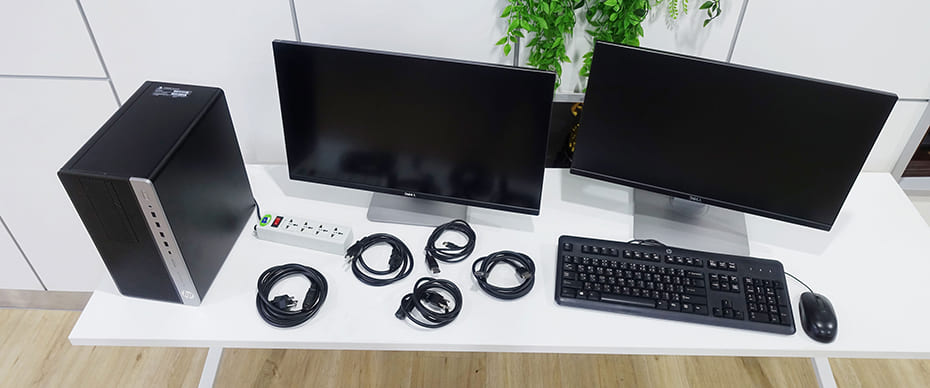
เรามา Review ใช้งานจริงๆกัน โดยในภาพด้านล่างนี้จะประกอบด้วย คอมพิวเตอร์ ที่มีพอร์ต Mini DisplayPort 1 เครื่อง + สาย AC, สาย DisplayPort เส้น ,mini DisplayPort to DisplayPort 1 เส้น (การ์ดจอที่ใช้มีช่อง mini DP), จอภาพ Dell U2415H + U2414H + สาย AC 2 เส้น, เมาส์ + คีย์บอร์ด และปลั๊กราง 1 ตัว
ภาพที่ต่ออุปกรณ์ทั้งหมดแล้ว จะปรากฏให้เห็นพร้อมใช้งาน ด้านหน้าดูเรียบสวยงาม ส่วนด้านหลังจะเห็นสายสายทั้งหมดตามภาพด้านล่างนี้

ด้านหน้า

ด้านหลัง
ถ้าดูภาพการต่อ Daisy Chain ทั้งหมดจากด้านหลัง รวมถึงแหล่งจ่ายไฟทั้งหมด จะสรุปเป็นภาพได้ดังนี้

จอภาพทั้ง 2 จอนี้ Dell U2515H (25-inch QHD 2k) (monitor 1) รับสัญญาณจากเครื่องคอมพิวเตอร์ ผ่านสาย DisplayPort (*ในภาพใช้ mini DP to DP เนื่องจาก PC มีเพียงช่อง mini DP) เพียงเส้นเดียว และส่งสัญญาณภาพไปจอ Dell U2414H (24-inch FHD) (Monitor 2) โดยใช้สาย DisplayPort ต่อกับช่อง DP Out ของจอแรก ไปยังช่อง DP In ของจอที่สอง
เพียงเท่านี้ก็ทำให้สามารถใช้งานทั้ง 2 จอพร้อมกันได้ และยังสามารถปรับแยกการแสดงผลของภาพได้อย่างอิสระ หากท่านมีหลายจอ ก็สามารถนำมาต่อแบบ Daisy chain ได้เช่นกันครับ (*จอภาพต้องรองรับเทคโนโลยี MST ด้วยนะครับ)
ขาย
Computer ราคาถูก
โดยตัวแทนจำหน่ายโดยตรง


สามารถต่อได้สูงสุดกี่จอ
สำหรับการต่อจอภาพแบบนี้ จะขึ้นอยู่กับความสามารถของการ์ดจอด้วยว่าสามารถรองรับการแสดงผลภาพพิกเซลสูงสุดที่เท่าไหร่ หรือข้อจำกัดอื่น ๆ ของเครื่อง และจอภาพด้วย โดยแสดงให้ดูคร่าว ๆ จากตารางด้านล่างนี้ครับ
| ความละเอียดในการแสดงผล | จำนวนจอภาพสูงสุด |
| 1680 x 1050 | 5 จอ |
| 1920 x 1080 | 4 จอ |
| 2560 x 1600 | 2 จอ |
| 3840 x 2160 (Ultra HD, 4K) หรือ 4096 x 2160 (4K x 2K) | 1 จอ |
*จำนวนจอภาพสูงสุดที่คุณสามารถเชื่อมต่อแบบเดซี่เชนโดยใช้ DisplayPort 1.2 MST
จะเห็นได้ว่า การส่งสัญญาณภาพออกไปหลายจอ ยังสามารถคงความละเอียดระดับ 2K ได้สูงสุดที่ 2 จอ และ Full HD ได้สูงสุดประมาณ 4 จอ แต่ทั้งนี้ก็ขึ้นอยู่กับอุปกรณ์ที่ใช้ด้วยครับว่ารองรับสูงสุดที่เท่าไหร่ ความละเอียดได้เท่าไหร่ แต่ส่วนมากแล้วก็ใช้กันจริง ๆ ไม่น่าจะเกิน 2-3 จอ สำหรับการทำงานทั่ว ๆ ไปครับ
และยังไม่รวมถึงเทคโนโลยีสมัยใหม่กว่านี้ ซึ่งอาจจะทำให้อุปกรณ์ต่าง ๆ สามารถแสดงผลได้มากกว่าที่กล่าวมา ยังมีเทคโนโลยีที่ส่งสัญญาณผ่าน USB-C Thunderbolt ที่สามารถส่งผ่านข้อมูล และสัญญาณต่าง ๆ ด้วยประสิทธิภาพที่สูงขึ้น แต่ทางผู้เขียนยังไม่ได้ลองทดสอบในวันนี้ หากมีการเปลี่ยนแปลงทางผู้เขียนจะรีบนำข้อมูลมาอัพเดทให้ทุกคนได้ทราบกันในภายหลังครับ
คลิปวิธีการต่อพ่วงจาก BenQ
Add In Business
จำหน่าย
อุปกรณ์ไอที
ราคาถูก
ภายใต้บริษัท แอด อิน บิซิเนส จำกัด ตัวแทนจำหน่าย
ได้รับการแต่งตั้งโดยตรงจากแบรนด์ชั้นนำ
ราคา พิเศษ ส่งฟรี
สนใจสั่งซื้อหรือสอบถามรายละเอียดเพิ่มเติม สามารถติดต่อได้ที่หน้า Contact
หรือ


สรุป
จะเห็นได้ว่า การพ่วงต่อจอเสริมแบบ Daisy Chain สามารถทำกันได้ง่ายๆ ตามรีวิวด้านบน ซึ่งเว็บไซต์ Addin.co.th ของเรา นอกจากจะมี Review อุปกรณ์ไอทีดีๆ ให้อ่านกันแล้ว ยังมีสินค้าไอทีครบวงจรจำหน่ายในราคาพิเศษอีกด้วย หากท่านผู้อ่านมีความสนใจเพิ่มเติมในการสั่งซื้อสินค้าอุปกรณ์ไอที สอบถามข้อมูล หรือขอใบเสนอราคา ไม่ว่าจะเป็นในส่วนของอุปกรณ์ใดๆก็ตาม สามารถติดต่อเข้ามาได้ที่
Facebook Inbox : https://goo.gl/9wo8oL
Hotline : 063-819-7299
โทร : 02-713-2261
Line@ : @addinonline
Email : [email protected]
