

M.2 คือ มาตรฐานการ Interface สำหรับเชื่อมต่ออุปกรณ์จัดเก็บข้อมูลยุคใหม่ ที่ออกแบบมาเพื่อเพิ่มประสิทธิภาพให้กับคอมพิวเตอร์ ด้วยความที่มันมีขนาดเล็กกะทัดทัด จึงได้รับความนิยมสูงอย่างต่อเนื่องมาจนถึงปัจจุบัน ในบทความนี้จะพาไปรู้จักกับ M.2 ว่ามันคืออะไร และมีกี่ประเภทกันแน่
M.2 คือ อะไร
M.2 คือ มาตรฐานการเชื่อมต่อสำหรับอุปกรณ์คอมพิวเตอร์แบบใหม่ หรือ Interface ใหม่ โดย M.2 (เอ็ม-ดอท-ทู) เป็น Form Factor ที่ถูกออกแบบให้มีขนาดที่เล็ก บางลง เพื่อให้สามารถนำไปใช้งานกับคอมพิวเตอร์พกพาได้สะดวกมากขึ้น และใช้พลังงานน้อยลงกว่าเดิม
จุดเริ่มต้นของ M.2 มาจาก M.2 NGFF (Next Generation Form Factor) ซึ่งเป็นได้ถูกพัฒนามาจาก mSATA อีกที โดยจะทำงานอยู่บนมาตรฐาน PCI Express แล้ว ซึ่งมีความเร็วในการถ่ายโอนข้อมูลสูง ปัจจุบัน M.2 จึงได้รับความนินมสูงด้วยเช่นกัน
ที่มีขนาดเล็ก และน้ำหนักเบา รวมถึงบางลงจากหน่อยความจำแบบเก่า อย่าง HDD 2.5”, HDD 3.5 นิ้ว และใช้เป็นเทคโนโลยี NAND Flash มาใช้เก็บข้อมูลแทนฮาร์ดดิสก์จานหมุนแบบเดิม เพื่อลดการเคลื่อนไหวภายใน ทำให้เวลาเคลื่อนย้ายโน้ตบุ๊กไม่กระทบต่อหน่วยความจำภายในเหมือนกับฮาร์ดดิสก์นั่นเอง

M.2 Slot + M.2 SSD
M.2 มีกี่ประเภท
ประเภทของ M.2 ที่คุณต้องรู้ปัจจุบันนี่เทคโนโลยี M.2 จะถูกแบ่งออกเป็น 2 ประเภทด้วยกัน คือ
- M.2 SATA
SATA เป็นเทคโนโลยีความเร็วมาตรฐานในราคาประหยัด หรือที่เราเรียกว่า SATA Protocol ซึ่ง M.2 SATA นั้น จะวิ่งอยู่ที่ความเร็วสูงสุด 600MB/s ตามมาตรฐานของ SATA III แน่นอนว่าถูกพัฒนามาจาก mSATA อีกที เพื่อให้มีขนาดที่เล็กลง และดูทันสมัยมากขึ้น - M.2 NVMe
NVMe คือ ที่สุดของความเร็วในการรับ-ส่งข้อมูลสำหรับเชื่อมต่อกับอุปกรณ์บันทึกข้อมูล เนื่องจากมีความเร็วในการเชื่อมต่อสูงมาก ทำงานอยู่บน PCIe (Peripheral Component Interconnect Express) โดยตรง ทำให้ลดปัญหาคอขวด และมีความหน่วงต่ำมาก (Low-Latency) แน่นอนว่ามันมีความเร็วสูงกว่า SATA หลายเท่าตัว NVMe (Non-Volatile Memory Express) ถูกออกแบบมาสำหรับใช้งานกับอุปกรณ์จัดเก็บข้อมูลที่มี Read/Write Speed ความเร็วในการอ่านและเขียนข้อมูลสูงๆ เช่นการเล่นเกม หรือ ตัดต่อวิดีโอ หรืองานที่ต้องการความเร็วในการอ่านเขียนสูงๆ
เชื่อว่าหลายคนยังสงสัยว่า M.2 กับ SSD ต่างกันอย่างไรใช่ไหมครับ จริง ๆ แล้ว M.2 ก็คือ Interface ที่มีไว้สำหรับเชื่อมต่อกับอุปกรณ์ต่าง ๆ เพื่อให้สามารถใช้งานร่วมกับระบบคอมพิวเตอร์ได้ ส่วน SSD คือ หน่วยความจำถาวร (Storage) ที่มีไว้สำหรับบันทึกข้อมูลในเครื่อง SSD ก็คือหนึ่งในประเภทสื่อบันทึกข้อมูล เหมือนกันฮาร์ดดิสก์นั่นหละครับ แต่ SSD จะมีขนาดเล็ก ไม่มีกลไกภายในเหมือนกับ HDD ทำให้กินไฟน้อยกว่า และทำงานได้รวดเร็วกว่านั่นเอง
วิธีสังเกตชนิดและความต่างจาก รอยบาก
มาทำความเข้าใจกับรอยบาก ที่ช่อง M.2 ที่เมนบอร์ด หรือจะเป็นรอยบากที่ตัว SSD (Solid State Drive) หรือการ์ดต่าง ๆ กัน เนื่องจากมันมีอยู่หลายแบบ อาจจะทำให้สับสนได้ ซึ่งทั้งหมดจะมีดังนี้ คือ
- B Key
จะเป็นรอยบากที่อยู่ด้านซ้าย 6-PIN หรือวิ่งอยู่บนมาตรฐานความเร็ว PCIe x2 ซึ่งส่วนมากมักจะเป็น m.2 SATA หรือ NGFF SSD - M Key
จะมีรอยบากอยู่ด้านขวา จำนวน 5-PIN ถูกออกแบบมาสำหรับใช้งานกับ SSD หรืออุปกรณ์ที่มีความเร็วสูง หรือเทียบเท่ากับ PCIe x4 และนิยมใช้กับทุกอุปกรณ์สมัยใหม่ อย่าง M.2 NVMe SSD นั่นเอง - B&M Key
จะมีรอยบากคู่ทั้งสองด้าน ออกแบบมาเพื่อรองรับทั้ง M Key และ B Key แต่ความเร็วจะถูกจำกัดเทียบเท่า PCIe x2 เท่านั้น ส่วนมากก็มักจะเป็น M.2 SATA หรือที่เรียกว่า NGFF นั่นหละ แต่จะใช้งานได้ทั้งรุ่น M Key หรือ B Key อย่างใดอย่างหนึ่งมั๊ย ก็ขึ้นอยู่กับเมนบอร์ด ว่าเปิดให้สามารถใช้งานได้ทั้ง 2 Protocol หรือไม่ ส่วนความเร็วจะเท่ากับ B Key เท่านั้น - A Key
จะมาพร้อมกับรอยบากด้านซ้าย 4-PIN รองรับการเชื่อมต่อกับการ์ดไร้สายอย่าง Wi-Fi และ Bluetooth - E Key
ใช้สำหรับ M.2 Wi-Fi Card โดจะมีรอยบากขนาดใหญ่ 12-Pin เพื่อแยกความชัดเจนให้กับอุปกรณ์ที่จะนำมาติดตั้ง ซึ่ง M.2 E Key มีไว้สำหรับเชื่อมต่อกับอุปกรณ์ขนาดเล็ก อย่างโมดูล Wi-Fi & Bluetooth นั่นเอง ถ้ามองผ่านๆ ก็แอบคล้ายกับ mSATA อยู่เหมือนกัน แต่ M.2 E Key จะมีขนาดที่เล็กกว่า - A&E Key
จะมีรอยบาก 2 จุด (จุดละ 4-PIN) สามารถใช้งานร่วมกับ E Key ได้เลย ความเร็วในการเชื่อมต่อก็จะเหมือนกัน ส่วนมากก็ใช้สำหรับ Wi-Fi Card เช่นกัน

เทียบรอยบากของ M.2 แต่ละแบบ
เพราะฉะนั้นแล้ว การสังเกต Slot แมนบอร์ด หรือรอยบากของอุปกรณ์เองก็เป็นสิ่งที่สำคัญมาก หากซื้อมาผิด โดยไม่ได้เช็ครายละเอียดเลย ก็จะไม่สามารถติดตั้งและใช้งานอุปกรณ์นั้นได้เลย หรือหากติดตั้งผิดประเภท ระบบก็จะไม่ทำงาน หรืออาจจะทำให้เกิดความเสียหายกับอุปกรณ์ได้เลย
M.2 มีกี่ขนาด มีเลขรหัสอะไรบ้าง
จริง ๆ แล้วขนาดของ M.2 SSD นั้นมีหลายขนาดให้เลือกใช้ ขึ้นอยู่กับอุปกรณ์ หรือเมนบอร์ด ว่ารองรับแบบไหน และดูขนาดจากตรงไหน เลือกอย่างไรให้ใส่ได้พอดี
วิธีอ่านตัวเลขรหัสขนาดของ SSD
ก่อนจะไปรู้จักกับขนาดของ M.2 SSD เรามาดูวิธีอ่านตัวเลข หรือรหัสขนาดกันก่อนดีกว่าครับ โดยปกติแล้ว Slot ที่เมนบอร์ด หรืออุปกรณ์จะมีช่องที่เรียกว่า M.2 Slot อยู่ ซึ่งมัน คือ Interface ที่มีไว้สำหรับติดตั้ง M.2 SSD เข้าไปนั่นเอง
ที่เมนบอร์ดบางรุ่น จะมีตัวเลขกำกับเอาไว้เลย เช่น 2230, 2280 อะไรประมาณนี้ วิธีอ่าน คือ จับคู่ตัวเลข เช่น 22 ตัวหน้ามาจากขนาด 22mm ของ M.2 Slot ซึ่งมีขนาดเดียว ส่วนเลขคู่หลัง เช่น 30, 80 คือความยาวของตัวการ์ด SSD นั่นเองครับ ยกตัวอย่างเช่น M.2 SSD 2280 ก็จะหมายความว่า SSD ตัวนั้นมีขนาด 22mm x 80mm โดยสามารถอิงจากเมนบอร์ดตามตัวอย่างนี้ได้เลย

เมนบอร์ดที่มี M.2 Slot รองรับหลายขนาด
ขนาดของ M.2 SSD
สำหรับขนาดของ M.2 SSD (M.2 Form Factor) ที่ถูกผลิตออกมาจะมีอยู่ด้วยกันทั้งหมด 5 ขนาดดังนี้
- M.2 2230: คือ M.2 SSD ที่มีขนาด 22mm x 30mm เป็นขนาดที่เล็กที่สุด ถูกออกแบบมาสำหรับคอมพิวเตอร์โน้ตบุ๊ก หรือ Microsoft Surface และเครื่องเกมมิ่งพกพา หรืออุปกรณ์ที่มีพื้นที่จำกัดโดยเฉพาะ
- M.2 2242: คือ M.2 SSD ขนาดเล็ก 22mm x 42mm หรือ 2.2CM x 4.2CM ถูกออกมา สำหรับใช้งานกับคอมพิวเตอร์ หรือโน้ตบุ๊กบางยี่ห้อเท่านั้น ไม่ค่อยเป็นที่นิยมสำหรับผู้ใช้ทั่วไป ส่วนใหญ่จะเป็นคอมแบรนด์ (Commercial Model) อย่าง Dell, HP, Lenovo เป็นต้น
- M.2 2260: คือ ขนาดที่ถูกลืมไปแล้วด้วยซ้ำ มันมีขนาด 22mm x 60mm เป็นขนาดพิเศษที่ออกแบบมาเพื่อใช้งานกับคอมพิวเตอร์ในบางรุ่น หรือ Laptop รุ่นแรกๆ เลย แต่ปัจจุบันไม่ค่อยได้รับความนิยมแล้ว และค่อนข้างที่จะหาซื้อยากด้วย และมักจะเป็น NGFF รุ่นแรกๆ หรือ SATA นั่นเอง
- M.2 2280: หรือ 22mm x 80mm ถือว่าเป็นขนาดมาตรฐานสากล เพราะส่วนใหญ่จะเน้นใช้ขนาดนี้เป็นหลัก และใช้งานกับ Computer, Laptop เกือบทุกรุ่นเลยก็ว่าได้ เป็นขนาดที่หาง่าย และมีราคาที่ดีกว่าแบบอื่น
- M.2 22110: ถือว่าเป็นขนาดที่ใหญ่ที่สุดใน M.2 Form Factor แล้ว เนื่องจากมันมีความยาวถึง 110mm ถูกออกแบบมาสำหรับกลุ่ม Enterprise, Data Center มีความสเถียร และทนทานสูง ภายในมีตัวเก็บประจุไฟฟ้า (Capacitors) ทำหน้าที่สำรองไฟฟ้า เมื่อเกิดไฟดับกะทันหัน SSD ก็ยยังมีไฟเลี้ยงเพียงพอที่จะช่วยให้เขียนข้อมูลจนเสร็จได้ เพื่อป้องกันข้อมูลสูญหาย ซึ่งระบบนี้เรียกว่า Power Loss Protection (PLP) นั่นเองครับ
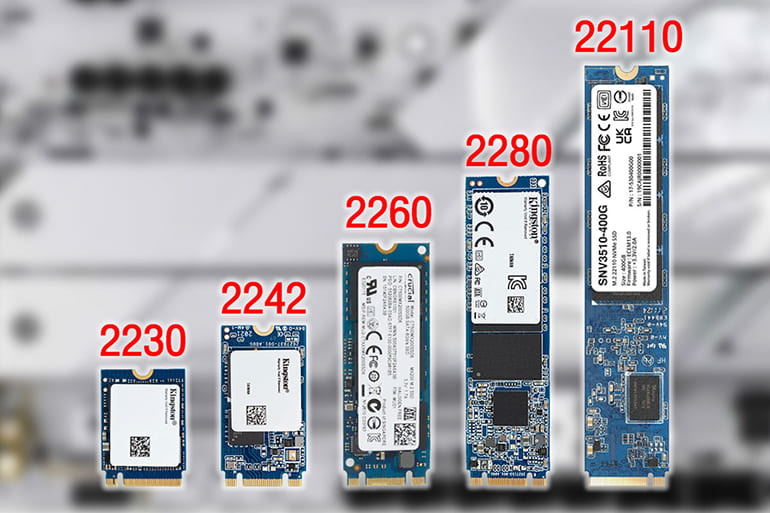
M.2 Form Factor รูปทรงและขนาดของอุปกรณ์
ทำไม M.2 ถึงกลายเป็นมาตรฐานหลักใน Laptop และ PC ยุคใหม่
เนื่องจาก M.2 มี Interface ในการเชื่อมต่อที่สเถียรสูง จึงกลายเป็นมาตรซานหลักที่ได้รับความนิยมแซงหน้า HDD หรือ SSD 2.5 นิ้วที่ทำงานอยู่บนมาตรฐาน SATA ที่มักจะพบปัญหาบ่อย ๆ และเหตุผลสำคัญที่ทำให้ M.2 ครองเมือง และครองใจผู้ใช้ นั่นก็ คือ
- ขนาด: Form Factor ของ M.2 นั่นมีขนาดที่เล็ก และกะทัดรัด ไม่ว่าจะเป็น Slot บนเมนบอร์ด หรือตัวอุปกรณ์อย่าง M.2 SSD เองก็ตาม ทั้งเล็ก และบาง ทำให้ผู้ผลิตส่วนใหญ่เลือกใช้ SSD กับอุปกรณ์พกพาอย่าง Laptop หรือคอมพิวเตอร์ในทักรุ่นเลย
- ความเร็ว และประสิทธิภาพ: Speed & Performance ของ M.2 ยิ่งเป็น M.2 NVMe แล้ว คงปฏิเสธไม่ได้ ในเรื่องของประสิทธิภาพ และความเร็วในการอ่าน เขียนข้อมูล เนื่องจากมีความเร็วสูงมาก หลายเท่าตัวหากเทียบกับฮาร์ดดิสก์
- ความคุ้มค่า: ถ้ามองเรื่องของความเร็ว คู่กับราคาแล้ว ก็ถือว่าอยู่ในเกณฑ์ที่คุ้มค่าเลยทีเดียว แลกกับขนาดที่เล็กน้ำหนัก และประสิทธิภาพที่ได้
ข้อควรระวัง ก่อนซื้อ M.2 SSD มาใช้งาน
ถึงแม้จะเป็นอุปกรณ์ขนาดเล็ก ที่ดูเหมือนจะเสียบเชื่อมต่อแล้วจบ แต่ความจริงแล้ว มีรายละเอียดอย่างอื่นที่ควรรู้ด้วยเช่นกัน เพราะบางอุปกรณ์ใส่ได้ติดตั้งได้ ไม่ได้หมายความว่าจะใช้งานได้ หรือใช้งานได้ไม่เต็มประสิทธิภาพ และนี่คือข้อควรระวังที่ต้องดูให้ดีก่อนซื้อครับ
- เช็กเมนบอร์ด (Mainboard) ว่ารองรับ Slot M.2 หรือไม่ และรองรับ M.2 ชนิดไหน เช่น SATA หรือ NVMe
- ตรวจเช็คเวอร์ชันของ PCIe ที่เมนบอร์ดรองรับ ว่าเป็น Gen 3, Gen 4 หรือ Gen 5 เพราะส่งผลต่อประสิทธิภาพ และความเร็วในการอ่านเขียนนั่นเอง
- เช็คขนาด Form Factor ว่าเป็นแบบไหน และความยาวเท่าไหร่ เช่น M.2 2230, 2242, 2260 หรือ 2280 เพราะตัวยืดที่เมนบอร์ดจะมีความยาวไม่เท่ากัน
- ถ้าเป็น M.2 ที่ทำงานอยู่บน PCIe Gen 5 จะมีความร้อนสูงมาก ทำให้มีปัญหาความร้อน จึงอาจจะต้องติด Heatsink ระบายความร้อนเพิ่ม แต่ส่วนใหญ่มักจะเป็น Desktop PC มากกว่า Laptop
- ประเภทของ NAND Flash จะมีอยู่ 2 ประเภทแยกไปอีก คือ TLC (Triple-Level Cell) จะเน้นในเรื่องของความเป็นมาตรฐาน สมดุลทุ้งความเร็วและความทนทาน ส่วน QLC (Quad-Level Cell) มักจะมีราคาที่ถูกกว่า และความทนทนก็จะน้อยลงตามไปด้วย เอาเป็นว่าหากใครใช้งานต่อเนื่อง และใช้งานหนัก ๆ เลือกประเภท TLC จะดีที่สุดครับ
ข้อดี และข้อเสียของ M.2
รู้จักกับ M.2 กันมาพอสมควรแล้ว ก็มาดูที่ข้อดี และข้อเสียของ M.2 กันบ้างครับ
ข้อดี
- ประสิทธิภาพสูง: เนื่องจากใช้เทคโนโลยีสมัยใหม่ ทำให้ตัว M.2 SSD สามารถทำงานร่วมกับ M.2 PCIe ได้เร็ว และเต็มประสิทธิภาพมากขึ้นเรื่อยๆ
- ความหน่วงต่ำ: เพราะ M.2 NVMe จะเชื่อมต่อกับระบบ BUS โดยตรง ทำให้ไม่ต้องผ่านอุปกรณ์อื่น ๆ และถูกส่งข้อมูลร่วมกับ CPU ได้ทันที จึงทำให้เกิดความหน่วงต่ำมาก (Low-Latency)
- ประหยัดพลังงาน: หากเทียบกับ HDD แบบกลไก หรือจานหมุนแล้ว M.2 SSD จะใช้พลังงานน้อยกว่ามาก
- ใช้พื้นที่น้อย: ทั้ง M.2 Slot และ M.2 SSD มีจุดเด่น คือ ถูกออกแบบให้มีขนาดที่เล็ก และบางลงมาก ทำให้สามารถติดตั้งลงบนเมนบอร์ดได้ทันที โดยไม่ต้องมีสายไฟให้ดูเกะกะ เรียกว่าเรียบเนียนไปกับเมนบอร์ดได้เลย
- ทนทาน และติดตั้งง่าย: หากเทียบกับฮาร์ดดิสก์แล้ว M.2 SSD จะไม่มีการเคลื่อนไหวแบบกลไก จึงทนต่อแรงสั่นสะเทือน และแรงกระแทกได้กว่า นอกจากนี้ยังติดตั้งลงเมนบอร์ดได้ง่าย โดยไม่ต้องใช้สายไฟเพิ่มอีกด้วย
ข้อเสีย
- ความร้อนสะสมสูง: เนื่องจากมีขนาดที่เล็ก และประสิทธิภาพสูงมาก หากทำงานต่อเนื่องก็จะทำให้เกิดความร้อนสะสม จนส่งผลต่อความเร็วในการอ่าน เขียนข้อมูลได้เช่นกัน
- กู้ข้อมูลไม่ได้: M.2 SSD ไม่ว่าจะเป็น M.2 SATA หรือ M.2 NVMe หากอุปกรณ์เกิดความเสียหายขึ้นมาก็จะไม่สามารถนำไปกู้ข้อมูลเหมือนกับ HDD ได้ เนื่องมาจาก M.2 SSD ใช้ NAND Flash ในการเก็บข้อมูล จึงเป็นเรื่องจากที่จะสำไปกู้ข้อมูล
- ราคาสูง: SSD M.2 คือ หน่วยความจำถาวรที่มีประสิทธิภาพสูง และผลิตด้วยเทคโนโลยีสมัยใหม่ ทำให้ราคาต่อความจุสูงกว่า HDD อยู่พอสมควร แต่ก็แลกมาด้วยประสิทธิภาพ และความเร็วที่เพิ่มขึ้นหลายเท่าตัวเช่นกัน
- มีหลายชนิดจนงง: ใช่แล้วครับ เนื่องจาก M.2 นั่นมีหลายแบบ จนทำให้เกิดความสับสนได้ เช่น M.2 M key, M.2 B key, M.2 NVMe, M.2 NGFF หากไม่เช็คหรือดูให้ดีก่อนก็จะไม่สามารถใช้งานกับเครื่องได้นั่นเอง
Add In Business
จำหน่าย
อุปกรณ์ไอที
ราคาถูก
ภายใต้บริษัท แอด อิน บิซิเนส จำกัด ตัวแทนจำหน่าย
ได้รับการแต่งตั้งโดยตรงจากแบรนด์ชั้นนำ
ราคา พิเศษ ส่งฟรี
สนใจสั่งซื้อหรือสอบถามรายละเอียดเพิ่มเติม สามารถติดต่อได้ที่หน้า Contact
หรือ


สรุป M.2 คือ อะไร
สรุปแล้ว M.2 คือ ชื่อเรียกของ Interface หรือ Form Factor สำหรับเชื่อมต่อข้อมูล ผ่านระบบ BUS โดยตรง ซึ่งทำงานอยู่บน PCIe Protocol ทำให้มีความเสถียร และมีประสิทธิภาพสูง เนื่องจากเชื่อมตรงกับ Processor เลย จึงมีความหน่วงต่ำ เหมาะสำหรับผู้ใช้ที่ต้องการความเร็วในการโหลดข้อมูลสูงๆ อย่าง การเล่นเกม ตัดต่อวิดีโอ หรือเรียกใช้งานโปรแกรมต่างๆ ได้เร็วขึ้น และที่สำคัญทำให้เปิดเครื่องเร็วด้วยครับ
Facebook Inbox : https://goo.gl/9wo8oL
Hotline : 063-819-7299
โทร : 02-713-2261
Line@ : @addinonline
Email : [email protected]
ผู้เขียน

Kittipong-J.
หลงไหลในโลก IT เป็นคนไม่เก่งแต่ชอบที่จะลอง และมองหาความรู้จากสิ่งรอบตัว