
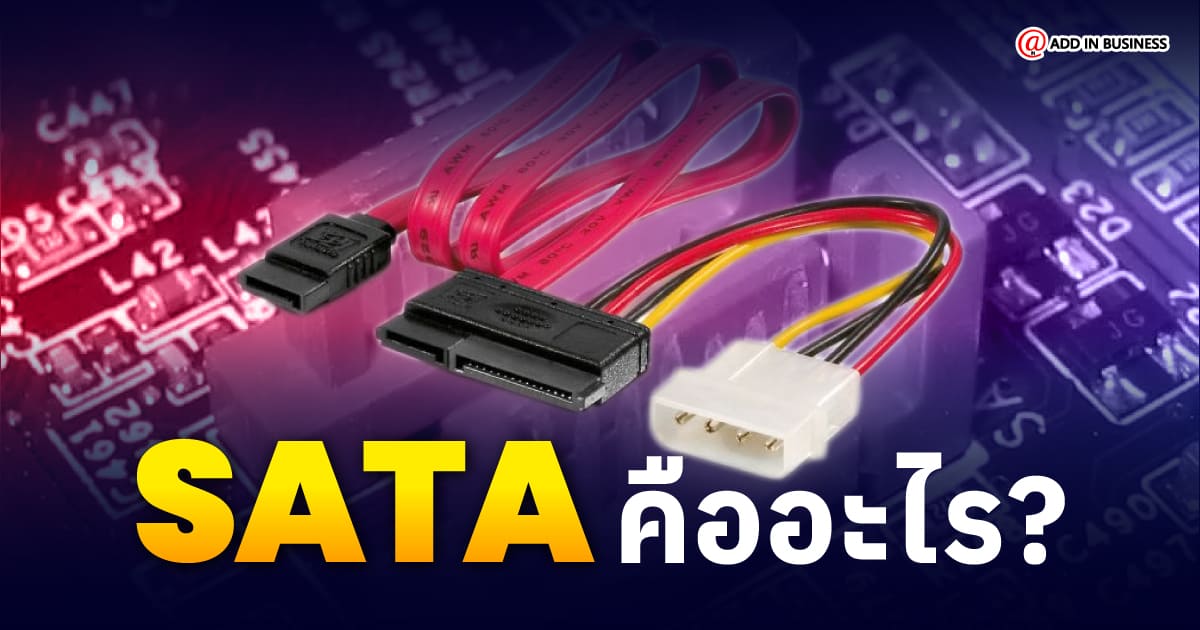
SATA เป็นเทคโนโลยีในการรับส่งข้อมูล ที่ได้รับความนิยมมานานหลายปี ตั้งแต่อดีต จนถึงปัจจุบัน ในบทความนี้เราจะมาทำความรู้จักกับ SATA คือ อะไร และกี่แบบ และเหมาะสำหรับใครบ้าง
SATA คือ อะไร
SATA คือ อะไร ย่อมาจากอะไร? คำว่า SATA ย่อมาจาก Serial Advanced Technology Attachment (Serial ATA) ซึ่ง SATA อ่านว่า “ซา-ต้า” แน่นอนว่าเป็นหนึ่งใน Interface ที่ใช้สำหรับเชื่อมต่อกับอุปกรณ์จัดเก็บข้อมูล อย่างฮาร์ดดิสก์ (HDD), Optical Drive (CD, DVD ROM) เป็นหลัก และกลายเป็นเทคโนโลยียอดนิยมสูงต่อเนื่องมาอย่างยาวยาน
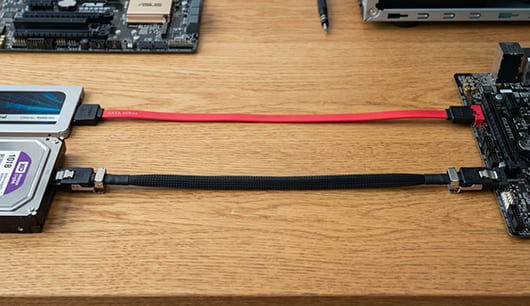
เทคโนโลยี SATA นั้น จะทำงานอยู่บน AHCI Protocol ซึ่งจะทำการถ่ายโอนข้อมูลแบบอนุกรม โดยการส่งไปทีละบิต ผ่านสายสัญญาณ ระหว่างเมนบอร์ด กับอุปกรณ์บันทึกข้อมูลอย่าง HDD หรือ DVD-ROM นั่นเองครับ
SATA
SATA มีกี่เวอร์ชั่น
วิวัฒนาการของ SATA นั้น จะมีอยู่ด้วยกันทั้งหมด 3 เวอร์ชันด้วยกัน ซึ่งจะแตกต่างกันที่ความเร็วแบนด์วิดท์ในการรับส่งข้อมูลเท่านั้น ซึ่งแน่นอนว่าหน้าตาของสาย SATA คือ สาย 7PIN ที่คุ้นเคย แต่ละเวอร์ชันจะเหมือนกันทุกประการ
- SATA I (SATA 1)
SATA I คือ เวอร์ชันแรกของเทคโนโลยี SATA เป็นต้นกำเนิดของ SATA Interface แบบ 7PIN ซึ่งถูกนำมาใช้งานจริงในช่วงปี 2003 มีความเร็วในการถ่ายโอนข้อมูลสูงสุดอยู่ที่ 1.5Gb/s (150MB/s) - SATA II (SATA 2)
SATA II คือ เวอร์ชันที่สอง เริ่มใช้ในปี 2004 ถูกพัฒนาในเรื่องของความเร็วเพิ่มขึ้นเป็นสองเท่า ซึ่งสูงสุดอยู่ที่ 3Gb/s (300Mb/s) นอกจากนี้ยังรองรับฟีเจอร์ Hot Plug ที่สามารถถอด หรือเสียบฮาร์ดดิสก์ได้ทันทีโดยไม่จำเป็นต้องปิดเครื่อง เทคโนโลยีแบบนี้มักจะอยู่ในเซิร์ฟเวอร์ หรือ NAS นั่นเอง - SATA III (SATA 3)
SATA 3 คือ เทคโนโลยี SATA รุ่นล่าสุด ที่ถูกใช้งานครั้งแรกในปี 2009 รองรับทุกฟีเจอร์ที่ผ่านมาทั้งหมด และได้รับการปรับปรุงใหม่เพื่อให้ลดสัญญาณรบกวนทางแม่เหล็กไฟฟ้า และเพิ่มความเสถียร ความเร็วในการรับส่งข้อมูลสูงขึ้นถึง 6Gb/s (600Mb/s) ปัจจุบัน SATA 3 ถือว่าเป็นรุ่นล่าสุด และไม่มีการพัฒนาต่อแล้ว

สาย SATA 7PIN
SATA มีกี่ประเภท
สาย SATA มีกี่แบบ? ปัจจุบันรูปแบบพอร์ตเชื่อมต่อของ SATA มีอยู่ด้วยกันหลัก ๆ 4 ประเภท หรือ 4 รูปแบบด้วยกัน ประกอบด้วย
- SATA 7Pin
คือรูปแบบการเชื่อมต่อแบบแรก ที่ใช้งานมาอย่างยาวนานตั้งแตกรุ่นแรกๆ มาจนถึงปัจจุบันกันเลย ซึ่งเรามักจะเห็นพอร์ตนี้ในคอมประกอบ หรือคอมตั้งโต๊ะทุกรุ่น แม้จะเป็นรุ่นใหม่ล่าสุดก็ตาม - eSATA
คือ พอร์ตเชื่อมต่อภายนอก หรือชื่อเต็มคือ External SATA ซึ่งเป็นพอร์ตชนิด 7PIN ที่เสียบต่อจากด้านหลังเคสคอม หรือด้านข้างของโน้ตบุ๊กรุ่นเก่า ปัจจุบันไม่มีให้เห็นแล้ว เนื่องจากไม่ค่อยได้รับความนิยมเท่าไหร่ เพราะบางรุ่นต้องต่อสายไฟสำหรับจ่ายให้ฮาร์ดดิสก์ด้วยถึงจะทำงานได้ สิ่งที่เข้ามาทดแทนก็จะเป็น External HDD ที่เชื่อมต่อผ่านสาย USB 3.0 แทน เนื่องจากมีความเร็วใกล้เคียงกัน และใช้งานได้สะดวกมากกว่า - mSATA
หรือ mini-SATA คือ Interface ที่ออกแบบมาสำหรับติดตั้งเทคโนโลยี Flash Storage รุ่นเริ่มต้นของคอมพิวเตอร์ มันถูกออกแบบมาให้ติดตั้ง SSD ที่มีขนาดเล็ก และเหมาะกับ Premium Laptop ในสมัยก่อน - M.2 SATA
หรือ SSD SATA คือ Interface ใหม่ ที่พัฒนาขึ้นมาเพื่อให้สามารถติดตั้ง SSD ในรูปแบบ M.2 NGFF ได้ ซึ่งตัว SSD ก็จะมีความเล็ก เรียว บาง ทำให้เวลาติดตั้ง กลมกลืนไปกับเมนบอร์ด และดูทันสมัยมากขึ้น แต่ความเร็วก็จะทำได้สูงสุดประมาณ 6GB/s หรือบนมาตรฐานเทคโนโลยี SATA III นั่นเองครับ

SATA Interface
M.2 SATA vs M.2 NVMe หน้าตาเหมือนกัน ต่างกันอย่างไร
หัวข้อนี้มีความสำคัญมากเช่นกันครับ เนื่องจากปัจจุบันมี SSD ที่ใช้รูปแบบ M.2 อยู่ 2 แบบ คือ M.2 SATA (NGFF) และ M.2 NVMe ทั้งคู่ มีรูปร่างหน้าตาเหมือนกันก็จริง แต่จะทำงานอยู่คนละมาตรฐานการเชื่อมต่อ โดยที่
M.2 SATA จะทำงานอยู่บนเทคโนโลยี SATA III เพราะ SATA 3 คือ มาตรฐานรุ่นล่าสุดของซาต้า แต่จะวิ่งด้วยความเร็วสูงสุดที่ 6GB/s เท่านั้น และรอยบากที่หน้าสัมผัส (PIN Connector) ก็จะจะแตกต่างกันด้วย สำหรับ M.2 NGFF จะเป็นขาแบบ B-Key หรือเรียกว่ารอยบาก 6PIN
ส่วน M.2 NVMe เป็นเทคโนโลยีใหม่ ใช้ระบบบัสแบบ PCIe ที่มีความเร็วสูงมาก ซึ่งเร็วกว่าเทคโนโลยีอย่าง SATA มากกว่า 25 เท่า ทั้งนี้ขึ้นอยู่กับ PCIe แต่ละ Generation ด้วย ปัจจุบันคอมพิวเตอร์ตั้งโต๊ะ หรือโน้ตบุ๊กทุกเครื่องนิยมใช้ NVMe กันเป็นหลัก เนื่องจากมีประสิทธิภาพในการทำงานสูง สเถียร และมีขนาดเล็ก ตัว M.2 NVMe SSD นั้นมี Connector PIN หรือรอยบาก 5PIN (M-Key)และอยู่คนละฝั่งกับ M.2 SATA ทำให้ทั้งคู่ไม่สามารถใช้งานในช่องแบบเดียวกันได้นั่นเอง

M.2 SATA vs M.2 NVMe
SATA เหมาะกับใครบ้าง
ใครบ้างที่ต้องใช้ HDD SATA? เอาตรง ๆ เลยนะ ฮาร์ดดิสก์แบบจานหมุน ในปัจจุบันแม้จะไม่ค่อยเห็นใครใช้สำหรับคอมตั้งโต๊ะ หรือโน้ตบุ๊กแล้ว ก็จริงก็จริงอยู่ที่ฮาร์ดดิสก์ SATA คือ หน่วยเก็บข้อมูลแบบเก่า และเริ่มถูกแทนที่ด้วย SSD สำหรับผู้ใช้งานทั่วไป แต่บางงานก็จะเป็นต้องใช้ฮาร์ดดิสก์สำหรับเก็บข้อมูลเป็นหลักอยู่เหมือนกัน เช่น

กลุ่ม Datacenter
คนทำ Datacenter หรือ Server ที่ต้องเก็บข้อมูลมหาศาล การใช้ HDD SATA จึงเป็นทางเลือกที่ดีสำหรับเก็บข้อมูลที่สำคัญเหล่านี้เอาไว้ เนื่องจากมีความปลอดภัยกว่าการใช้ SSD เพราะฮาร์ดดิสก์จะมีจานแม่เหล็กเก็บข้อมูลอยู่ด้านใน
เมื่อวงจรของ HDD ช็อตหรือเสียหายขึ้นมา เราก็ยังนำฮาร์ดดิสก์ลูกนั้นไปเข้า Laps เพื้อกู้ข้อมูลกลับมาได้ ซึ่งข้อมูลที่จะได้กลับมานั้นก็มากกว่า 90% อย่างแน่นอน และที่สำคัญราคาของฮาร์ดดิสก์มีราคาที่ดีกว่า SSD มากพอสมควร

กลุ่มผู้ใช้งาน NAS
NAS (Network Attached Storage) ก็เป็นอีกหนึ่งในอุปกรณ์จัดเก็บข้อมูล เรียกได้ว่าเป็น File Server ขนาดย่อมกันเลย ส่วนมากแล้วบริษัท หรือธุรกิจขนาดเล็กจะเลือกใช้ สำหรับแชร์ไฟล์ข้อมูลกันเป็นหลัก แน่นอนว่าระบบ NAS เอง ก็จะมี HDD ติดตั้งอยู่ภายในด้วยเช่นกัน ดังนั้น HDD ก็ยังเป็นตัวเลือกที่สำคัญสำหรับกลุ่มนี้นั่นเอง

กลุ่มครีเอเตอร์
ไม่ว่าจะเป็นช่างภาพ หรือสายตัดต่อวิดีโอ คนกลุ่มนี้ จะมีไฟล์ภาพหรือ Footage เป็นจำนวนมาก ทำให้ต้องการพื้นที่มหาศาลสำหรับจัดเก็บไฟล์เหล่านี้ และส่วนใหญ่ก็เลือกใช้ HDD SATA 1TB – 10TB กันเป็นหลัก เนื่องจากมีพื้นที่ความจุต่อราคาที่คุ้มค่าที่สมดุลที่สุดแล้ว หากเลือกใช้
วิธีเช็กว่าเครื่องรองรับ SATA หรือไม่
สำหรับวิธีเช็คว่าว่าเครื่องที่ใช้อยู่ รองรับ SATA หรือไม่
วิธีที่ 1: เช็กผ่าน Device Manager
สำหรับวิธีนี้จะเป็นการเช็คเบื้องต้น ว่าตัวเครื่องรองรับเทคโนโลยี SATA หรือไม่ แต่จะไม่ใช่วิธีเช็คจำนวนพอร์ตว่ามีกี่ช่อง ขั้นตอนก็ง่ายมากเลยครับ
เริ่มต้นด้วยการคลิกขวาที่ปุ่ม Start (Windows Logo) > แล้วเลือก Device Manager > จากนั้นกดขยายหัวข้อ IDE ATA/ATAPI controllers หรือ Storage controllers > จากนั้นหาคำว่า Standard SATA AHCI Controller ถ้าเห็นคำนี้อยู่ แสดงว่าเมนบอร์ดของเครื่องรองรับ SATA อย่างแน่นอนครับ แต่จะไม่สามารถฟันธงได้ว่า จะมีพอร์ตว่างให้ติดตั้งฮาร์ดดิสก์เพิ่มหรือไม่

เช็คจาก Device Manager
วิธีที่ 2: เช็กจากเว็บไซต์ผู้ผลิต
วิธีนี้เป็นวิธีที่ง่าย และปลอดภัย เพียงแค่นำชื่อรุ่น ของเมนบอร์ด (Mainboard Model) หรือชื่อรุ่นของคอมพิวเตอร์ (Device Model) ไปเช็คกับเว็บเท่านั้น
ให้เข้าไปที่หน้า Google จากนั้นพิมพ์ชื่อรุ่นที่ต้องการเช็ค และตามด้วยคำว่า spec ได้เลย อันนี้จะเป็นคอมแบรนด์ มักจะไม่มีรูปของเมนบอร์ดให้ดู

ค้นหาชื่อรุ่นใน Google
คลิกเข้าลิงค์ที่มีชื่อรุ่นตรงกับรุ่นที่เราหา และมีคำว่า PDF ตามตัวอย่าง

คลิกลิงค์ที่มีสัญลักษณ์ PDF ด้านหลัง
เมื่อเข้ามาแล้วให้เลื่อนหาหัวข้อ Internal Port หรือ SATA บางรุ่นจะอยู่ในหัวขอ Expansion Slot ครับ และในภาพตัวอย่างคอมที่ผมใช้อยู่ จะเป็นตัวเคสใหญ่สุด นั่น คือ Micro tower (MT) ซึ่งรองรับ SATA จำนวน 4 ช่อง ตามภาพเลย

ตรวจสอบในส่วนของ Internal Ports
แต่ถ้าเป็นคอมประกอบ เราต้องนำชื่อของเมนบอร์ดไปเช็ค เช่น ASUS ROG Strix B660-I Gaming WiFi ในนี้เราสามารถเช็คจากรูปภาพได้ทันที แต่ถ้าอยากจะรู้ว่า SATA 1Sata 2 SATA 3 ดูยังไง สามารถดูได้จากรายละเอียดที่หน้า Tech Specs ได้เช่นกัน จะบอกว่าบอร์ดตัวนี้รองรับ SATA เวอร์ชันไหนเอาไว้ชัดเจน และมีให้กี่พอร์ตให้ใช้งาน

เช็คจากรูป หรือ Tech Specs บนหน้าเว็บ
วิธีที่ 3: แกะเครื่องเพื่อเช็คที่เมนบอร์ด
ถ้าลองเช็กจากทั้ง 2 วิธีที่ผ่านมาแล้ว แต่ยังไม่พบข้อมูล หรือเครื่องเก่าเกินไป ก็ต้องใช้วิธีแกะเครื่อง เพื่อดูบอร์ดด้วยตัวเองครับ สามารถทำได้โดยการแกะเครื่อง เปิดฝาเคสที่ครอบอยู่ออกมา แล้วจะเห็นภายใน ว่ามีพอร์ตอะไรบ้าง รวมถึง SATA Port ด้วย เท่านี้เราก็จะรู้ได้เลยว่าตัวเครื่องรองรับกี่ช่อง และมีว่างให้ใช้งานเพิ่มเติมหรือไม่

แกะเครื่องเพื่อเช็กพอร์ต SATA
ข้อดี และข้อเสีย
SATA เป็นเทคโนโลยีที่อยู่กับคอมพิวเตอร์มาอย่างยาวนานแล้ว แต่ก็มีทั้งข้อดี และจุดสังเกตอยู่บ้าง ซึ้งทั้งนี้ก็ขึ้นอยู่กับการใช้งานของแต่ละบุคคลด้วยครับ
ข้อดี
- ความเข้ากันได้สูง: เนื่องจาก SATA เป็นเทคโนโลยีที่มีการพัฒนาและแก้ไขมาอย่างยาวนานทำให้รองรับกับคอมพิวเตอร์ตั้งโต๊ะแทบทุกรุ่น ถึงแม้จะเป็นรุ่นเก่ามากกว่า 10 ปีแล้วก็ตาม
- ความจุเยอะ: HDD แบบ SATA นั้น รองรับความจุสูงมาก โดยสำหรับผู้ใช้งานทั่วไปมีมากกว่า 20TB ขึ้นไปต่อลูก
- กู้ข้อมูลได้: ใน HDD แบบ SATA จะมีจานแม่เหล็กเก็บข้อมูลอยู่ด้านใน หากฮาร์ดดิสก์เกิดความเสียหายขึ้นมา ก็ยังนำไปเข้า Laps เพื่อกู้ข้อมูลได้ โดยจะมีโอกาสสูงเกือบ 100% ต่างจากกลุ่ม Flash Storage (SSD) ที่โอกาสในการกู้ข้อมูลนั้นแทบจะเป็นศูนย์เลย
- คุ้มต่อราคา: HDD แบบ SATA นั้นจะมีความจุ ต่อราคาที่คุ้มค่ามาก หากเทียบกับ M.2 NVMe
ข้อเสีย
- ความเร็วจำกัด: สำหรับ SATA แล้ว ถึงแม้จะมีการปรับปรุงมาหลายรุ่นหลายเวอร์ชัน แต่ก็ถูกจำกัดความเร็วอยู่ที่ 600MB/s เท่านั้น ส่วนใหญ่จึงใช้สำหรับจัดเก็บข้อมูลเป็นหลัก
- มีขนาดใหญ่: หากเทียบ SATA HDD กับอุปกรณ์ Flash Storage แล้ว HDD 2.5”, 3.5” ก็ยังมีขนาดใหญ่กว่า และมีน้ำหนักมากกว่าอยู่ดี
- มีเสียงรบกวนขณะใช้งาน: เนื่องจากภายในมีระบบกลไก ทำงานอยู่ตลอดเวลา ในบางครั้งอาจจะเกิดสัญญาณรบกวนไปออกที่ลำโพงได้เลย
Add In Business
จำหน่าย
อุปกรณ์ไอที
ราคาถูก
ภายใต้บริษัท แอด อิน บิซิเนส จำกัด ตัวแทนจำหน่าย
ได้รับการแต่งตั้งโดยตรงจากแบรนด์ชั้นนำ
ราคา พิเศษ ส่งฟรี
สนใจสั่งซื้อหรือสอบถามรายละเอียดเพิ่มเติม สามารถติดต่อได้ที่หน้า Contact
หรือ


สรุป
สรุปแล้ว SATA คือ เทคโนโลยีในการรับส่งข้อมูลระหว่างเมนบอร์ด กับฮาร์ดดิสก์ ที่นิยมใช้กันมาอย่างยาวนานตั้งแต่ช่วงปี 2003 เป็นต้นมา โดยทำความเร็วสูงสุดได้ที่ 6GB/s หรือ 600MB/s สำหรับเวอร์ชันล่าสุดอย่าง SATA III ซึ่งปัจจุบันก็ยังนิยมใช้กันอยู่ในกลุ่ม Datacenter, ระบบ NAS และในผู้ใช้ Desktop Workstation นั่นเอง เนื่องจากมีความคุ้มค่า และปลอดภัยต่อข้อมูล ที่จะสูญเสียไปเมื่อเกิดความผิดพลาดจากฮาร์ดแวร์พังได้อีกด้วย เพราะยังสามารถกู้ข้อมูลใน Laps ได้นั่นเอง
Facebook Inbox : https://goo.gl/9wo8oL
Hotline : 063-819-7299
โทร : 02-713-2261
Line@ : @addinonline
Email : [email protected]
ผู้เขียน

Kittipong-J.
หลงไหลในโลก IT เป็นคนไม่เก่งแต่ชอบที่จะลอง และมองหาความรู้จากสิ่งรอบตัว