
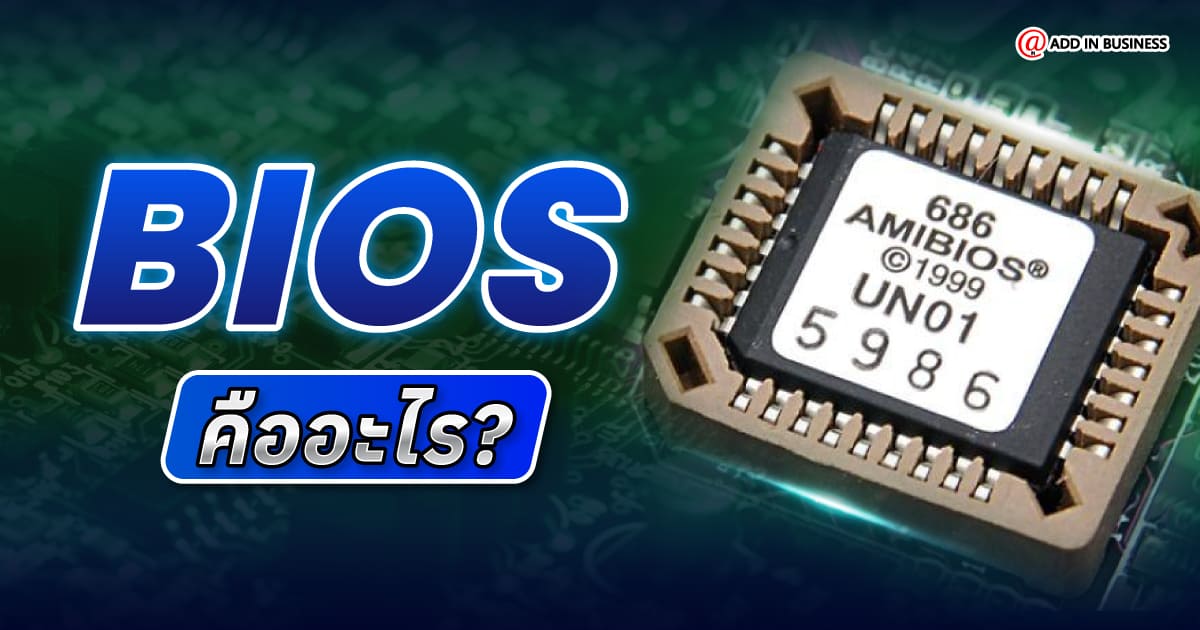
BIOS ถือว่าเป็นส่วนสำคัญของคอมพิวเตอร์ ที่ใช้สำหรับการเชื่อมต่อสื่อสารกับฮาร์ดแวร์ต่าง ๆ ตั้งแต่การเปิดเครื่อง เพื่อให้ฮาร์ดแวร์รู้จักกัน และทำงานร่วมกันได้อย่างถูกต้อง BIOS จะมีทั้งในคอมพิวเตอร์ตั้งโต๊ะ และโน้ตบุ๊ก รวมถึงคอมพิวเตอร์พกพา หรือ Handheld PC ขนาดเล็กด้วย และในบทความนี้เราจะพาไปรู้จัก ว่า BIOS คือ อะไร มีความสำคัญอย่างไร และ Bios อยู่ตรงไหนของคอมพิวเตอร์
BIOS คือ อะไร
BIOS ย่อมาจากคำว่า “Basic Input/Output System” หากแปลตรงตัว มัน คือ ระบบพื้นฐานสำหรับการนำเข้าและส่งออกข้อมูลนั่นเอง แต่จริง ๆ แล้ว BIOS คือ ซอฟต์แวร์ขนาดเล็ก (Firmware) ที่ฝั่งอยู่ในชิปหน่อยความจำ ที่เรียกว่า ROM (Read-Only Memory) โดยปกติแล้วชิปตัวนี้จะถูกติดตั้งมากับแผงวงจรหลักของคอมพิวเตอร์ หรือที่เราเรียกกันว่า เมนบอร์ด (Motherboard) นั่นแหละครับ ซึ่งถูกผลิตและใส่ข้อมูลโปรแกรมมาจากโรงงานโดยตรงเลย

BIOS
มีความสำคัญอย่างไรกับคอมพิวเตอร์
BIOS นั้น มีความสำคัญมาก และขาดไม่ได้เลย เพราะฮาร์ดแวร์ทุกชิ้นในคอมพิวเตอร์ ไม่ว่าจะเป็น หน่วยประมวลผลกลาง (CPU), หน่วยความจำหลัก (RAM), การ์ดจอ (GPU), อุปกรณ์บันทึกข้อมูล (Storge) รวมถึงอุปกรณ์ต่อพ่วงอื่น ๆ อย่างเมาส์ คีย์บอร์ด หน้าจอ หากไม่มี BIOS คือ ตัวกลางคอยสื่อสาร อุปกรณ์ทั้งหมดก็จะไม่สามารถทำงานร่วมกันได้นั่นเอง แม้แต่การกดปุ่มเพื่อเปิดเครื่อง ถ้าไม่มี BIOS สั่งการให้ระบบเปิดการทำงาน คอมพิวเตอร์ทั้งเครื่องก็จะไม่สามารถเริ่มทำงานได้เลย หากย่อยเป็นข้อ ๆ BIOS ก็จะมีความสำคัญดังนี้:
- เป็นจุดเริ่มต้นการทำงาน
เพราะ BIOS คือ โปรแกรมแรกสุดที่เริ่มทำงานทันทีตั้งแต่การกดปุ่มเปิดเครื่อง หาก BIOS เสียหายหรือชิปพัง คอมคอมพิวเตอร์ก็จะเปิดไม่ติด หรือไม่มีสัญญาณอะไรตอบสนองกลับมาเลย หรือกลายเป็นหน้าจอดำสนิท ไม่สามารถทำอะไรได้ - เป็นตัวกลาง หรือล่าม
BIOS นั้นไม่ใช่ทำงานแค่ระดับฮาร์ดแวร์เท่านั้น แต่ BIOS ยังมีหน้าที่ช่วยให้ระบบปฏิบัติการ (Operating System) สามารถสื่อสาร และทำงานร่วมกับฮาร์ดแวร์ต่าง ๆ ในระดับพื้นฐานได้ด้วย เรียกได้ว่าถ้าคอมพิวเตอร์ไม่มี BIOS ระบบปฏิบัติการก็จะมองไม่เห็น และไม่รู้จักกับฮาร์ดแวร์ต่าง ๆ ที่เชื่อมต่ออยู่นั่นเอง - รักษาความปลอดภัยขั้นพื้นฐาน
BIOS ถือว่าเป็น Security ด้านแรกของระบบคอมพิวเตอร์ แน่นอนว่า เราสามารถตั้งรหัสผ่าน (Password) ในระดับ BIOS ได้ ซึ่งนั่นหมายความว่าต่อพยายามใช้พอร์ต USB เพื่อเจาะเข้าระบบก็ตาม หากไม่รู้รหัสผ่านของ BIOS ก็จะไม่สามารถเข้าไปตั้งค่า หรือสั่งให้คอมพิวเตอร์บูตเครื่องขึ้นมาได้
หน้าที่หลักของ BIOS มีอะไรบ้าง
หลายคนอาจจะยังไม่ทราบว่า Bios มีหน้าที่อะไร? BIOS นั้น จะมีกระบวนการทำงานเป็นขั้นตอน และรวดเร็วมาก โดยหน้าที่หลัก ๆ ของ BIOS จะถูกแบ่งออกเป็น 4 ส่วนสำคัญด้วยกัน คือ
- POST (Power-On Self-Test)
คือ การทดสอบตัวเองก่อนเปิดเครื่อง ซึ่งเป็นหน้าที่แรกสุด และสำคัญที่สุดเช่นกัน ทันทีที่ผุ้ใช้กดปุ่ม Power กระแสไฟก็จะไหลเข้าสู่แมนบอร์ด รวมถึงอุปกรณ์ต่าง ๆ จากนั้นชิป BIOS ก็จะเริ่มทำงาน POST ตรวจเช็กตัวเอง และอุปกรณ์ที่เชื่อมต่ออยู่ทั้งหมด ว่าทำงานปกติหรือไม่ ถ้าไม่ปกติก็จะแจ้งเตือนเป็นเสียงบี๊บ ๆ ให้เราได้ยิน และเป็นหน้าจอสีดำนั่นเอง - Bootstrap Loader
หลังจากที่ผ่านขั้นตอน POST แล้ว ระบบจะเริ่มการค้นหาระบบปฏิบัติการ เช่น Windows, macOS, Linux ว่าถูกเก็บไว้ที่ไหน โดยมันจะเริ่มไล่ค้นหาตามลำดับที่เราได้ตั้งค่าเอาไว้ เมื่อหา Boos Sector เจอแล้ว ระบบก็จะดึงขอมูลส่วนนั้นเข้าไปเก็บไว้ที่ RAM และปล่อยให้ระบบอื่น ๆ ควบคุมการทำงานต่อไป เท่านี้ก็ถือว่า จบหน้าที่หลักในการ Boot OS ของ BIOS แล้ว - BIOS Drivers
คือส่วนที่เก็บไดรเวอร์ระดับพื้นฐาน (Low-Level Routines) เอาไว้ ซึ่ง BIOS มีซอฟต์แวร์ หรือไดรเวอร์ขนาดเล็กที่ฝังตัวอยู่ใน Firmware เพื่อทำหน้าที่ควบคุมอุปกรณ์พื้นฐาน ให้สามารถทำงานได้ตั้งแต่ก่อนเริ่ม Windows ซึ่งอุปกรณ์ในกลุ่มนี้ก็คือ เมาส์ คีย์บอร์ด รวมถึงหน้าจอแสดงผล เป็นต้น - BIOS Setup / CMOS Setup
ส่วนนี้จะเป็นหน้าต่างการตั้งค่าระบบ คือหน้าที่มีไว้ให้ผู้ใช้งานอย่างเรา เข้าไปตั้งค่าเบื้องลึกเกี่ยวกับฮาร์ดแวร์ (Hardware) รวมถึงการตั้งค่าวันที่ และเวลา เพื่อเก็บค่าเหล่านี้เอาไว้หน่วยความจำชั่วคราว หรือส่วนที่เรียกว่า CMOS แต่การเก็บค่าเหล่านี้ได้นั้นจำเป็นต้องมีพลังงานเลี้ยงอยู่ตลอดเวลา เมื่อเราถอดปลั๊กคอมพิวเตอร์แล้ว ค่าเหล่านี้ก็จะกลับไปเป็นค่าพื้นฐาน หรือถูก Reset ใหม่ และนั้นคือสาเหตุที่ต้องมี CMOS Battery Backup หรือชอบเรียกกันว่า ถ่าน CMOS นั้นเอง

หน้าที่ของ BIOS
BIOS มีกี่แบบ
ประเภทของ BIOS นั้น สามารถแบ่งออกได้หลายมุมมอง ขึ้นอยู่กับว่าจะมองในรูปบบไหน เช่น สถาปัตยกรรม, ประเภทของหน่วยความจำ เป็นต้น ซึ่งสามารถแบ่งได้ดังนี้
แบ่งตามสถาปัตยกรรม
การแบ่งประเภทแบบนี้ ผู้ใช้งานทั่วไป หรือช่างคอมจะเป็นที่รู้จักมากที่สุด โดยจะมีอยู่ 2 แบบ ดังนี้
- Legacy BIOS
Legacy BIOS คือ ไอออส แบบเก่า ที่ใช้งานมาตั้งแต่คอมพิวเตอร์ในยุคแรก ๆ ใช้สถาปัตยกรรมแบบ 16-bit หน้าตาใช้งานง่าย ส่วนใหญ่จะเป็นหน้า UI สีน้ำเงิน ตัวอักษรขาว, พื้นสีเทา ตัวหนังสือสีน้ำเงิน หรือพื้นสีดำ ตัวอักษรสีขาว โดยจะมีแค่ตัวหนังสือกับตัวเลขเท่านั้น ไม่ได้มีภาพ หรือกราฟิกอะไรเลย
ใช้งานง่ายควบคุมด้วยคีย์บอร์ดเท่านั้น แต่มีข้อจำกัดอยู่ คือ Legacy BIOS จะรองรับพาธิชันฮาร์ดดิสก์แบบ MBR ซึ่งถูกจำกัดความจุต่อพาธิชันไว้สูงสุดเพียง 2.2TB เท่านั้น และการบูตเครื่องก็จะใช้เวลานาน เพราะต้องตรวจสอบฮาร์ดแวร์ตามขั้นตอนทีละชิ้นตามลำดับ - UEFI (Unified Extensible Firmware Interface)
UEFI หรือบางคนเรียกกันว่า UEFI BIOS มันก็คือ มาตรฐานใหม่ ที่เข้ามาแทน Legacy BIOS และใช้สถาปัตยกรรม 32-bit หรือ 64-bit เริ่มใช้มาตั้งแต่ Windows 8 เป็นต้นมา นอกจากนี้หน้าตายังดูทันสมัย มีกราฟิกสวยงาม (GUI) และรองรับการใช้งานด้วยเมาส์เต็มระบบ จุดเด่นของ UEFI คือ บูตเข้าสู่ระบบปฏิบัติการได้เร็ว ใช้มาตรฐานการแบ่ง Partition แบบ GPT ซึ่งรองรับฮาร์ดดิสก์ความจุสูงที่เกินกว่า 2.2TB ได้โดยไม่มีปัญหา นอกจากนี้ยังมาพร้อมกับฟีเจอร์ด้านความปลอดภัย (Secure Boot) เพื่อป้องกันมัลแวร์ตั้งแต่ก่อนเข้าสู่ระบบปฏิบัติการได้ด้วย

Legacy BIOS vs UEFI
แบ่งตามชนิดตามหน่วยความจำ
สำหรับหน่วยความจำที่นำมาใช้งานในส่วนของ BIOS จะถูกแบ่งประเภทตามความสามารถ และรูปแบบของการบันทึกข้อมูล ซึ่งแบ่งตามชนิดของ ROM ดังนี้
- ROM BIOS
หรือ Read-Only Memory เป็นเทคโนโลยีในยุคแรกเลยก็ว่าได้ ข้อมูลที่เก็บใน BIOS ชนิดนี้ จะถูกเขียนแบบถาวรมาจากโรงงาน ไม่สามารถลบ หรือแก้ไขข้อมูลในนั้นได้ หากเกิดความผิดพลาดขึ้น หรือต้องการให้รองรับฮาร์ดแวร์ใหม่ๆ ก็ต้องอัปเดตเพื่อให้ระบบรองรับอุปกรณ์ใหม่เท่านั้น ซึ่งผู้ใช้จะต้องใช้วิธีแกะชิปตัวเก่าออก แล้วซื้อชิปตัวใหม่มาเสียบแทน ซึ่งจะค่อนข้างยุ่งยาก ทำให้ในปัจจุบัน ไม่ค่อยมีใครใช้กันแล้ว นอกจากจะเป็นเครื่องรุ่นเก่าๆ - EEPROM (Electrically Erasable Programmable Read-Only Memory)
หรือ Flash Memory เป็น ROM รูปแบบใหม่ ที่ใช้กันในปุจจุบันเป็นรูปแบบที่ใช้กันในปัจจุบัน รวมถึงชิปที่เก็บระบบ UEFI ด้วย กลุ่มนี้ เป็นชิปที่สามารถลบ และเขียนข้อมูลทับใหม่ได้ตลอดเวลา โดยใช้กระแสไฟฟ้า ควบคุมผ่านโปรแกรม ซึ่งเราจะเรียกวิธีนี้ว่า การแฟรชไบออส (Flashing BIOS) หรือเรียกอีกอย่างว่า BIOS Update คือ การอัปเดต Firmware โดยการนำข้อมูลใหม่ มาเขียนทับข้อมูลเก่าที่อยู่ใน ROM ซึ่งปัจจุบันสามารถทำได้ง่ายขึ้น โดยโหลดจากเว็บไซต์ของผู้ผลิตได้โดยตรง หรือผ่าน Windows Update ได้เลย และที่สำคัญไม่ต้องถอดเปลี่ยนชิปใหม่

ROM vs EEPROM
BIOS กับ UEFI ต่างกันอย่างไร
BIOS (Legacy BIOS) และ UEFI (Unified Extensible Firmware Interface) ทั้งคู่จะทำหน้าที่พื้นฐานที่เหมือนกัน นั่นคือ เป็น Firmware แรกที่ช่วยตรวจสอบฮาร์ดแวร์ที่เชื่อมต่อทั้งหมดในขณะเปิดเครื่องว่ามีชิ้นไหนเสียหาย หรือผิดปกติหรือไม่ แต่ทั้งคู่จะมีความแตกต่างกันที่ Legacy BIOS คือ มาตรฐานแบบเก่า ส่วน UEFI คือมาตรฐานแบบใหม่ที่ใช้กันในปัจจุบันโดยสรุปรวมเป็นตารางได้ดังนี้
| Legacy BIOS | UEFI | |
| เริ่มใช้เมื่อ (ประมาณ) | ช่วงปี 1980 | ช่วงปี 2000 |
| สถาปัตยกรรม | 16-bit | 32-bit หรือ 64-bit |
| รูปแบบหน้าจอ (UI) | ข้อความอย่างเดียว (Text-based) | มีกราฟิก (GUI) สวยงามทันสมัย |
| อุปกรณ์ควบคุม | รองรับคีย์บอร์ดเท่านั้น | รองรับทั้งเมาส์ และคีย์บอร์ด |
| รูปแบบ Partition ที่รองรับ | MBR (Master Boot Record) | GPT (GUID Partition Table) |
| รองรับการแบ่ง Partition | 4 Drive | 128 Drive |
| รองรับความจุสูงสุด | 2.2 TB (Terabyte) | 9.4 ZB (Zettabyte) |
| ความเร็วในการบูตเครื่อง | ช้า เพราะระบบต้องตรวจสอบฮาร์ดแวร์ทั้งหมดทีละชิ้น | เร็วกว่า เพราะตรวจสอบฮาร์ดแวร์พร้อมกันในทีเดียว |
| ความปลอดภัย | ไม่มี | มี Secure Boot |
วิธีเข้าหน้า BIOS
Bios เปิดยังไง? สำหรับวิธีเข้าหน้า BIOS หรือ UEFI นั้น สามารถเข้าได้ 2 วิธี คือ
วิธีที่ 1 กดปุ่มคีย์ลัด ที่คีย์บอร์ด
สามารถกดคีย์ลัดบนคีย์บอร์ด โดยการกดปุ่มรัว ๆ หลังกดปุ่มเปิดเครื่อง (Power Button) ทันที ซึ่งคีย์ลัดจะของแต่ละแบรนด์จะไม่เหมือนกันซะทีเดียว สามารถเช็คได้จากคู่มือที่แถมมาในกล่องโน้ตบุ๊ก และคอมแบรนด์ หรือกล่องเมนบอร์ดสำหรับคอมประกอบ เช่น
| กลุ่มคอมตั้งโต๊ะ | คีย์ลัด | กลุ่มโน้ตบุ๊ค | คีย์ลัด |
| Acer | Del หรือ F2 | Acer | F2 |
| ASUS | Del หรือ F2 | ASUS | F2 |
| Asrock | Del หรือ F2 | Dell | F2 |
| Dell | F2 | Gigabyte | Del หรือ F2 |
| Fujitsu | F2 | HP | Esc หรือ F10 |
| Gigabyte | Del | IBM | F1 |
| HP | Esc หรือ F10 | Lenovo | F1 หรือ F2 |
| IBM | F1 | MSI | Del |
| Intel | F2 | ||
| Lenovo | F1 หรือ F2 | ||
| MSI | Del |

กดคีย์ลัดที่คีย์บอร์ด
วิธีที่ 2 เข้าผ่าน Windows Recovery
ให้ไปที่หน้า Shutdown ปกติเลย หากต้องการเข้าสู่หน้า Recovery ให้กดปุ่ม Shift ค้างไว้ขณะคลิกปุ่ม Restart

กด Shift พร้อมกับคลิก Restart
หลังจากนั้นระบบจะบูตเข้าสู่ Recovery Mode ในหน้าต่างนี้ให้คลิกเลือกที่ Troubleshoot

คลิกที่ Troubleshoot
หน้าต่างนี้ให้คลิกที่ Troubleshoot คลิกที่ Advanced options

คลิกที่ Advanced options
ส่วนของ Advanced options คลิกต่อที่ UEFI Firmware Settings

คลิกที่ UEFI Firmware Settings
หน้าต่างสุดท้ายให้คลิกที่ปุ่ม Restart อีกครั้ง เพื่อให้ระบบนำไปสู่ BIOS หรือ UEFI Mode

คลิกที่ Restart
หน้า BIOS คือ หน้า User Interface ที่สร้างมาเพื่อโต้ตอบกับผู้ใช้งาน ให้สามารถเข้าไปปรับตั้งค่าการควบคุมฮาร์ดแวร์ต่าง ๆ ได้

ตัวอย่างหน้า BIOS
สิ่งที่คนส่วนใหญ่มักจะเข้าไปตั้งค่าบ่อยๆ ก็คือ
- Boot Menu: ตั้งค่าในส่วนนี้เพื่อกำหนดลำดับการอ่าน Storage ว่าให้เริ่มเช็ค และบูตจากอุปกรณ์ตัวไหนก่อน เช่น USB, DVD-ROM หรือ HDD และ SSD เป็นต้น
- Date and Time: หากท่าน CMOS หมด เวลาในคอมพิวเตอร์ก็จะเพี้ยนส่งผลให้ใช้งานบางอย่างไม่ได้ ในสมัยก่อนมักจะเข้ามาปรับแก้ในนี้ แต่ปัจจุบัน Windows 10-11 สามารถปรับให้ตั้งเวลาอัตโนมัติจาก Internet ได้เลย ไม่ต้องตั้งค่าที่
- Hardware Monitor / Fan Control: ส่วนนี้เป็นหน้าต่างสำหรับเช็กอุณหภูมิของ CPU และการ์ดจอ รวมถึงสามารถปรับตั้งค่าความเร็วรอบของพัดลมระบายความร้อนได้ด้วย แต่ส่วนใหญ่จะไม่ค่อยไปยุ่ง
- CPU & RAM Overclocking: เมนูนี้เหมาะสำหรับสายเกมเมอร์ หรือสายฮาร์ดคอร์ ที่ชอบรีดประสิทธิภาพของ CPU หรือ RAM นั่นเอง ผู้ใช้ทั่วไปแนะนำว่าไม่ควรปรับเพราะส่งผลให้ฮาร์ดแวร์เกิดความเสียหายได้
- Virtualization Technology (VT-x / AMD-V): อันนี้จะเป็นการเปิดใช้งานระบบจำลอง เพื่อให้คอมพิวเตอร์สามารถรันโปรแกรมจำลอง ไม่ว่าจะเป็น Virtual Machine หรือโปรแกรมจำลองแอปมือถือ Emulator เพื่อให้ใช้งานได้อย่างลื่นไหลขึ้นนั่นเอง
Add In Business
จำหน่าย
อุปกรณ์ไอที
ราคาถูก
ภายใต้บริษัท แอด อิน บิซิเนส จำกัด ตัวแทนจำหน่าย
ได้รับการแต่งตั้งโดยตรงจากแบรนด์ชั้นนำ
ราคา พิเศษ ส่งฟรี
สนใจสั่งซื้อหรือสอบถามรายละเอียดเพิ่มเติม สามารถติดต่อได้ที่หน้า Contact
หรือ


สรุป BIOS คือ อะไร
สรุปแล้ว BIOS คือ ชุดโปรแกรมขนาดเล็ก หรือ Firmware ที่ฝังอยู่ในชิป (ROM) เพื่อใช้ในการตรวจสอบ และเป็นตัวกลาง หรือล่ามที่คอยบอกให้อุปกรณ์ฮาร์ดแวร์ทุกชิ้น รวมถึงระบบปฏิบัติการรู้จักกัน หากไม่มี BIOS ระบบคอมพิวเตอร์ก็จะไม่สามารถเปิดใช้งานได้ ในปัจจุบันเราจะไม่ค่อยได้ไปยุ่งอะไรกับ BIOS มากแล้ว นอกจากช่างคอม หรือฝ่ายไอที จะปรับตั้งค่าในการ Boot เพื่อติดตั้ง Windows หรือตั้งค่าอื่น ๆ ที่เป็นความปลอดภัย
แต่สำหรับผู้ใช้ทั่วไปแล้ว ทางผู้ผลิตแต่ละแบรนด์ก็มีการนำ BIOS Update เวอร์ชันใหม่ ๆ ใส่เข้ามาในแพท Windows Update ให้เลย ทำให้ BIOS อัปเดตเวอร์ชันใหม่โดยที่เราไม่ทันรู้ตัวเลยด้วยซ้ำ อย่างไรก็ตาม หากต้องการปรับแต่งด้านของประสิทธิภาพ ก็สามารถปรับใน BIOS ได้ แต่ควรจะมีความเชียวชาญระบบคอมพิวเตอร์ เพราะมันสามารถสร้างความเสียหายให้กับฮาร์ดแวร์ และระบบภายในคอมพิวเตอร์ได้นั่นเอง
Facebook Inbox : https://goo.gl/9wo8oL
Hotline : 063-819-7299
โทร : 02-713-2261
Line@ : @addinonline
Email : [email protected]
ผู้เขียน

Kittipong-J.
หลงไหลในโลก IT เป็นคนไม่เก่งแต่ชอบที่จะลอง และมองหาความรู้จากสิ่งรอบตัว