
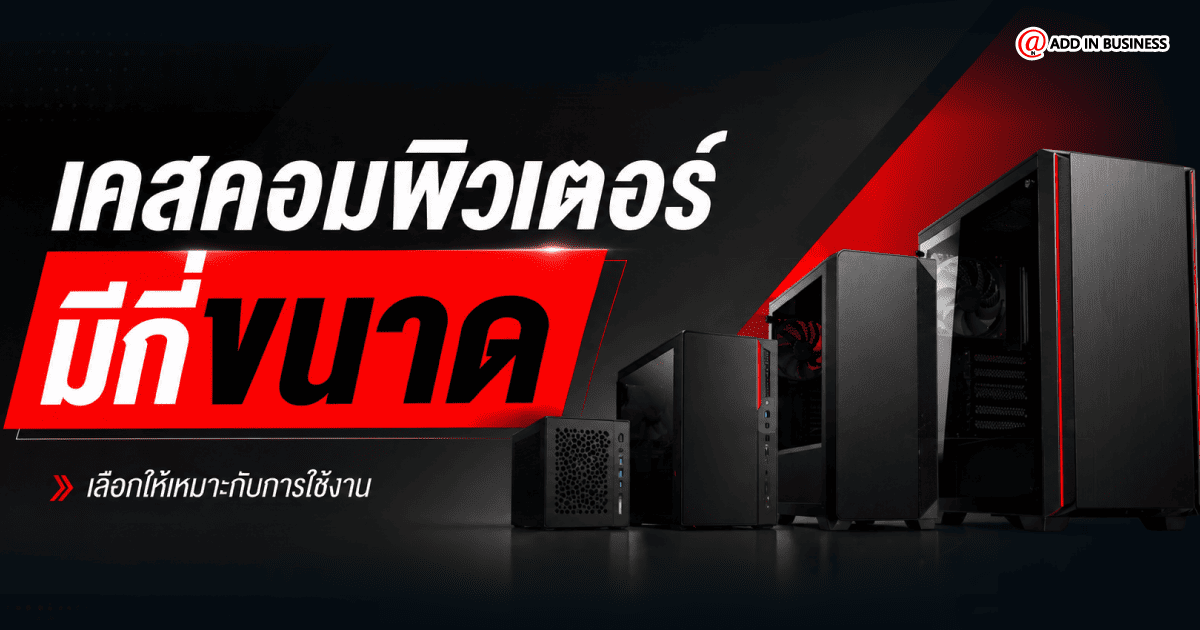
คำถามที่มือใหม่มักจะสงสัยกันก็คือ เคสคอมพิวเตอร์ มีกี่ขนาด และ ขนาดเคสคอม แต่ละแบบ ต่างกันยังไง เพราะว่าตอนไปเลือกซื้อหน้าร้านก็มักจะเจอคำศัพท์แปลก ๆ เช่น เคส ATX, เคส Micro-ATX (mATX), เคส Mini-ITX หรือมีชื่อเรียกรูปทรงของเคสอย่าง เคส Full Tower, เคส Mid Tower อีกหลายอย่าง ทำให้เกิดความสับสนได้เช่นกัน ในบทความนี้เราจึงจพาไปรู้จักกับเคสคอมพิวเตอร์แต่ละประเภท ว่ามีกี่แบบ แต่ละแบบเรียกว่าอะไรบ้าง เพื่อที่ได้เลือกให้เหมาะกับการใช้งานมากที่สุด
เคสคอมพิวเตอร์ คืออะไร
ก่อนจะทราบถึง ขนาดเคสคอม เรามาเรียนรู้ก่อนว่า Case Computer คืออะไร โดยคำว่า เคสคอมพิวเตอร์ ก็คือ โครงสร้างภายนอก เป็นส่วนที่ห่อหุ้มอุปกรณ์สำคัญของคอมพิวเตอร์เอาไว้ ไม่ว่าจะเป็น CPU, Mainboard, RAM, HDD/SSD, Graphics Card, Power Supply เพื่อให้ชิ้นส่วนต่าง ๆ ติดตั้งอยู่รวมกันได้
หน้าที่หลักของเคสคอมพิวเตอร์ไม่ได้เป็นแค่โครงสร้างที่เก็บชิ้นส่วนภายในอย่างเดียวเท่านั้น แต่ยังมีบทบาทที่สำคัญในการป้องกันชิ้นส่วนต่าง ๆ ให้ปลอดภัยจากแมลง, สัตว์เลี้ยง หรือการกระแทกที่อาจสร้างความเสียหายต่อฮาร์ดแวร์ภายในได้
นอกจากนี้ยังช่วยจัดอุปกรณ์ภายในให้เป็นระเบียบ เพื่อจัดทิศทางของลม (Airflow) ที่จะส่งผลต่อการระบายความร้อนได้ดี โดยปกติแล้วเคสส่วนใหญ่มักจะมีพัดลมติดตั้งเอาไว้ เพื่อดึงอากาศเย็นให้ผ่านชิ้นส่วนต่างๆ ที่อยู่ในเครื่อง และเป่าความร้อนสะสมออกไปด้านหลังเครื่องนั่นเอง
หากเคสมีการจัดระบบระบายอากาศที่ดี ก็ช่วยให้คอมพิวเตอร์ทำงานได้เต็มประสิทธิภาพ รวมไปถึงช่วยยืดอายุให้กับอุปกรณ์ภายในได้อีกด้วย

เคสคอมพิวเตอร์
ทำความรู้จัก Form Factor ก่อนเลือกขนาดเคส
หัวข้อนี้เรามาทำความรู้จักกับที่มาของ Form Factor กันครับ สำหรับหลายคนที่เพิ่มเริ่มที่จะซื้อคอม หรือจัดสเปคคอมใหม่ ก็อาจจะเคยได้ยินคำว่า “ฟอร์มแฟกเตอร์” ผ่านหูกันมาบ้าง จริง ๆ แล้ว Form Factor เนี่ย มันคือมาตรฐานสากลที่ใช้กำหนดขนาดของเมนบอร์ดครับ ซึ่งเจ้าเมนบอร์ดมันก็คือแผงวงจรหลักที่อยู่ในเคสอีกที ทำหน้าที่เชื่อมต่อวงจรกับอุปกรณ์ต่าง ๆ เพื่อให้คอมพิวเตอร์ทำงานได้นั่นเอง
ซึ่งมาตรฐาน Form Factor แต่ละแบบ ก็จะมีรูปร่างและ ขนาดเคสคอม ที่ต่างกัน โดยปัจจุบัน ชนิดเคสที่มีวางจำหน่าย และเป็นที่นิยมในท้องตลาดปัจจุบัน ก็จะมีอยู่ 4 ขนาดหลักๆ ด้วยกัน ดังนี้
- Mini-ITX: เป็นเมนบอร์ดขนาดเล็กที่สุดสำหรับผู้ใช้งานทั่วไป มีขนาดอยู่ที่ 17 x 17cm เท่านั้น
- Micro-ATX หรือ mATX: ขนาดกะทัดรัดระดับกลาง เป็นไซส์ที่ได้รับความนิยมมากในกลุ่มคอมพิวเตอร์ราคาประหยัดไปจนถึงระดับกลาง จะมีขนาด 24.4 x 24.4cm
- ATX: ตัวนี้คือขนาดมาตรฐานสากลยอดฮิตที่สุดในวงการคอมพิวเตอร์เลยก็ว่าได้ มีพอร์ตเชื่อมต่อ ช่องเสียบแรม และช่องอัปเกรดการ์ดจอ (PCIe) มาให้แบบจัด ขนาดบอร์ดอยู่ที่ 30.5 x 24.4cm
- E-ATX หรือ Extended ATX: อันนี้จะเป็นเมนบอร์ดขนาดใหญ่พิเศษกว่าปกติ มักพบในกลุ่มคอมพิวเตอร์ระดับไฮเอนด์ (High-end) หรือ Workstation โดยมีขนาดอยู่ที่ 30.5 x 33cm มักจะมาพร้อมกับเคสขนาดใหญ่อย่าง Full Tower นั่นเอง
ดังนั้น ก่อนที่จะตัดสินใจซื้อ ขนาดเคสคอม แต่ละแบบ เพื่อมาประกอบคอมเองละก็ ต้องให้ความสำคัญกับเรื่อง Form Factor ของเมนบอร์ดด้วย ไม่เช่นนั้นก็อาจจะมีปัญหาในการติดตั้งลงในตัวเคสได้

ตัวอย่างขนาดเมนบอร์ดกับ ขนาดเคสคอม
ขนาด เคสคอมพิวเตอร์ มีกี่ประเภท แบบไหนเหมาะกับใคร
เอาหละครับถึงเวลาที่มาทำความรู้จักกับเคสคอมพิวเตอร์กันบ้าง ซึ่งต้องแยกระกว่า ขนาดของเมนบร์ด และขนาดของตัวเคสออกจากกันก่อน แม้ว่าทั้งสองอย่างนี้จะมีความสอดคล้องกันก็ตาม แต่โดยปกติแล้ว ชื่อเรียก ขนาดเคสคอม มักจะถูกอ้างอิงมาจากขนาดสูงสุดของเมนบอร์ด ที่ตัวเคสรองรับได้นั่นเอง เรามาดูกันว่าขนาดเคส PC ต่างกันยังไง มีประเภทไหนบ้าง และแบบไหนเหมาะกับใคร
เคส Full Tower
เคส Full Tower คือ เคสใหญ่พิเศษ เป็นพี่ใหญ่สุดในวงการเคสคอมพิวเตอร์ทั่วไปเลยก็ว่าได้ มีขนาดใหญ่มาก ความสูงมักจะเกิน 55 เซนติเมตรขึ้นไป และภายในก็มีพื้นที่กว้วงมากเช่นกัน สามารถติดตั้งเมนบอร์ดได้ทุกขนาด ตั้งแต่ Mini-ITX เล็กสุด ไปจนถึง E-ATX กันเลย หลายคนเลยเรียกว่า “E-ATX Case” รวมถึงเมนบอร์ด Workstation PC และ Server ด้วย
- จุดเด่น
- มีพื้นที่ด้านในกว้าง: ทำให้ประกอบ หรือติดตั้งชิ้นส่วนภายในได้ง่าย จัดสายไฟได้ง่าย
- ติดตั้งฮาร์ดดิสก์ได้เยอะ: ยิ่งเคสใหญ่ ก็ทำให้เราสามารถติดตั้งอาร์ดดิสก์เข้าไปได้เยอะ สามารถทำ RAID (*ขึ้นอยู่กับเมนบอร์ด) หรือเก็บข้อมูลได้จุใจ
- รองรับการใส่การ์ดจอได้ทุกขนาด: ด้วยความที่เป็นเคสใหญ่ ทำให้รองรับการ์ดจอที่มีขนาดใหญ่ได้ทุกขนาด ไม่ว่าจะมีความยาว หรือหนากี่สล๊อตก็ได้ใส่อย่างแต่นอน
- ระบายอากาศได้ดี: ยิ่งภายในเคสคอมมีพื้นที่โล่งมากเท่าไหร่ การระบายอาการก็จะดีมากขึ้นเท่านั้น เพราะมีพื้นที่ว่างให้กาอาศไหลเวียนได้ดีนั่นเอง
- เหมาะสำหรับติดตั้งระบบระบายความร้อน: ไม่ว่าจะเป็น Heatsink ขนาดใหญ่ หรือชุดน้ำระบายความร้อน (Water Cooling) ก็สามารถจัดการได้แบบสบาย ๆ ไม่ต้องกังวลเรื่องพื้นที่อีกต่อไป
- ข้อเสีย
- น้ำหนักเยอะ: ตัวเครื่องใหญ่ จุอุปกรณ์เยอะ ก็ทำให้มีน้ำหนักเยอะตามไปด้วย ยิ่งใครใส่ฮาร์ดดิสก์หลาย ๆ ลูกนะ น้ำหนักจะเพิ่มขึ้นมหาศาลเลย
- กินพื้นที่บนโต๊ะ: เนื่องจากเคสมีขนาดที่ใหญ่มาก เวลาติดตั้ง หรือจัดโต๊ะคอม ก็อาจจะหาพื้นที่วางยาก ที่สำคัญมันกินพื้นที่บนโต๊ะคอมไปเยอะพอสมควร หากใครโต๊ะคอมเล็ก ก็อาจจะต้องหาที่วางมาติดตั้งเพิ่ม หรือบางคนอาจจะได้วางไว้ใต้โต๊ะแทน
- เหมาะสำหรับ
ขนาดเคสคอม แบบ Full Tower ถูกออกแบบมาให้เหมาะกับเกมเมอร์ระดับ Extreme ที่ต้องการทำชุดน้ำระบบเปิด สายสตรีมเมอร์ กลุ่มครีเอเตอร์มืออาชีพ (3D Graphics, Video Editor) หรือผู้ที่มีแผนจะอัปเกรดใส่อุปกรณ์จำนวนมากในอนาคต และที่สำคัญเคสแบบ Full Tower ในมุมของ Business แล้ว มันคือ Desktop Workstation หรือ Tower Server นั่นเอง

ตัวอย่าง ขนาดเคสคอม แบบ Full Tower
เคส Mid Tower
เคส Mid Tower คือ เคสขนาดกลาง มาตรฐานยอดนิยม เพราะเป็นขนาดที่สุมดุลที่สุด มีพื้นที่ใช้สอยภายในพอประมาณ และภายนอกก็ดูไม่ใหญ่จนดูเกะกะ หรือกินพื้นที่โต๊ะมากเท่าไหร่ เคสแบบนี้รองรับเมนบอร์ดขนาดมาตรฐาน ตั้งแต่เมนบอร์ด ATX ลงไปได้สบาย ๆ บางคนจึงเรียกว่า “ATX Case” นั่นเอง
- จุดเด่น
- เป็นเคสที่มีตัวเลือกเยอะที่สุด: เพราะได้รับความนิยมสูงสุด มีดีไซน์ให้เลือกเยอะ และราคาดีที่สุดอีกด้วย โดยมีให้เลือกใช้ตั้งแต่ราคาหลักร้อยเป็นต้นไป
- ขนาดกำลังดี: เพราะเคส ATX พื้นที่ภายในเพียงพอสำหรับรองรับติดตั้งเมนบอร์ด ATX ได้พอดีตัวเคสไม่ได้สูงมาก ถือว่าเป็นขนาดเมนบอร์ดยอดนิยม และมีฟีเจอร์ครบถ้วน ที่สำคัญเคสขนาดนี้ รองรับการติดตั้งฮาร์ดแวร์อื่น ๆ ได้ครบถ้วนเช่นกัน
- รองรับการติดตั้งการ์ดจอ: เคส Mid Tower เป็น ขนาดเคสคอม ที่ใส่การ์ดจอ รุ่นเรือธงในปัจจุบันได้หลายตัว ไม่ว่าจะป็น RTX4080, RTX 4090 หรือ RTX 50 Series รุ่นที่เป็น 2 พัดลมได้สบาย ๆ
- ติดตั้งชุดน้ำได้: ข้อดีของเคสแบบนี้ แม้จะมีขนาดที่เล็กลงมาจาก Full Tower แต่ก็รองรับการติดตั้งชุดรองรับชุดระบายความร้อนด้วยน้ำแบบขนาด 2 ตอน (2 พัดลม) ได้อย่างสมดุล
- ใช้พื้นที่น้อยลง: แน่นอนว่าเครื่องที่เล็กลง ก็สามารถวางบนโต๊ะทำงานได้โดยไม่ดูอึดอัดจนเกินไป
- ข้อเสีย
- สายไปอาจดูรกรุงรัง: เพราะเคสที่เล็กลง หากติดตั้งอุปกรณ์ภายในเยอะเกินไป สายไฟที่เชื่อมต่อก็อาจจะดูรกรุงรังได้ อาจจะต้องใช้ฝีมือในการเก็บสาย เนื่องจากพื้นที่เหลือน้อยนั่นเอง
- ติดตั้งฮาร์ดแวร์ภายในได้น้อย: ใช่ครับ ภายในอาจจะดูไม่ได้แคบมากเท่าไหร่ ถึงแม้จะระบายอากาศได้ดีอยู่ แต่เมื่อไหร่ที่ติดตั้งฮาร์ดแวร์เข้าไปเยอะ จนดูแน่น ก็เกิดความร้อนสะสมได้เช่นกัน
- เหมาะสำหรับ
เคสแบบ Mid Tower เหมาะสำหรับผู้ใช้งานทั่วไป ส่วนใหญ่จะเป็นคอมประกอบ หรือคอมที่ใช้งานตามบ้านเรือน และยังเหมาะสำหรับผู้ที่ต้องการคอมพิวเตอร์ที่รองรับการอัปเกรดฮาร์ดแวร์เสริมได้ในภายหลัง, เกมเมอร์ หรือคนที่ต้องการคอมพิวเตอร์สเปคสูงในขนาดที่ไม่ใหญ่มาก

ตัวอย่าง ขนาดเคสคอม แบบ Mid Tower
เคส Mini Tower หรือ Micro Tower
เคสแบบ Mini Tower หรือเรียกว่า เคส Micro-ATX (mATX) ยังถือว่าอยู่ในกลุ่ม Tower Case อยู่ แต่ตัวนี้จะมี ขนาดเคสคอม ที่เล็กลงมาอักขั้น ย่อส่วนลงเพื่อให้ประหยัดพื้นที่มากขึ้น โดยออกแบบมาให้รองรับกับเมนบอร์ดขนาดเล็ก อย่าง Mini-ITX เป็นหลัก
- จุดเด่น
- ประหยัดพื้นที่: เหมาะกับโต๊ะทำงานขนาดไม่ใหญ่มาก หรือในสำนักงานเป็นหลัก
- ติดตั้งการ์ดจอได้: แม้จะเป็นเคสที่เล็ก แต่ก็ยังจัดอยู่ในกลุ่ม Tower Case ยังสามารถติดตั้งการ์ดจอขนาดปกติที่ไม่หนา หรือยาวมากได้อยู่ โดยไม่ต้องแปลง
- ระบายอากาศได้ดี: แม้เคสจะเล็กลง แต่ก็ยังระบายอากาศได้ดีอยู่
- ติดตั้งชุดน้ำ: เคสบางรุ่นยังสามารถติดตั้งชุดน้ำปิดขนาด 1 – 2 ตอนได้
- ข้อเสีย
- Slot PCIe น้อย: ที่ช่องเสียบอัปเกรดต่างๆ บน PCIe Slots น้อยลง เพราะข้อจำกัดของเมนบอร์ดที่มีขนาดเล็กลงด้วย บางรุ่นอาจจะมีเพียงแค่ PCIe x16 ช่องเดียว หรือบางรุ่นอาจจะมี PCIe x1 ติดมาด้วย ส่วนด้านหน้าของเคส พอร์ตเชื่อมต่อต่าง ๆ ก็อาจจะน้อยตามไปด้วย
- จัดสายไฟยาก: สำหรับสายคอมประกอบ การจัดสายไฟนั้น ถือว่าเริ่มยากขึ้น เนื่องจากช่องต่าง ๆ จะแคบลง หากเก็บสายไฟไม่ดี ก็อาจจะดูรุงรังมากด้วยเช่นกัน ส่วนคอมสำเร็จรูป หรือคอมเบรนด์นั้นอุปกรณ์เสริมมักจะติดตั้งได้น้อย
- เหมาะสำหรับ
เคส Micro Tower จะเหมาะสำหรับ ผู้ที่มีพื้นที่จำกัด เช่นโต๊ะคอมเล็ก หรือผู้ที่ต้องการคอมพิวเตอร์ราคาประหยัด ที่ไม่ต้องติดตั้งฮาร์ดแวร์ภายในมาก โดยเฉพาะกลุ่ม ออฟฟิศสำนักงาน ที่ส่วนใหญ่มักจะใช้งานไม่ค่อยหนักมาก และไม่ต้องเชื่อมต่ออุปกรณ์ต่อพ่วงอะไรเยอะ

ตัวอย่าง ขนาดเคสคอม แบบ Micro Tower
เคส Small Form Factor (SFF)
Small Form Factor เพราะเคสตัวนี้ออกแบบมาให้มีขนาดที่เล็ก รองรับเมนบอร์ดขนาดเล็กอย่าง Mini-ITX ภายในมีความจุน้อย ชิ้นส่วนต่าง ๆ ก็จำกัด ใช้นาดที่ต่างจากเคสแบบ Tower อีกด้วย เช่นการ์ดจอที่ต้องเป็น Low-Profile, Power Supply ก็ต้องเป็นรุ่นเฉพาะ คอมประกอบมักเรียกว่าเคส mini-ITX ส่วนคอมแบรนด์จะเรียกว่า SFF หรือ Small Form Factor นั่นเอง
- จุดเด่น
- เครื่องมีขนาดเล็ก: ขนาดเล็กจิ๋ว ดีไซน์มินิมอลสวยงาม ถ้าเป็นคอมเบรนด์ ตัวเคสมักออกแบบมาให้วางได้ 2 แบบ คือ แนวตั้ง และแนวนอน ที่สำคัญตัวโครงสร้างตัวเครื่องมีความแข็งแรง สามารถวางจอคอมบนเครื่องได้
- ใช้พื้นที่น้อย: เหมาะสำหรับโต๊ะคอมพื้นที่น้อย หรือโต๊ะแคบ เพราะตัวเครื่องเล็ก บางรุ่นสามารถวางเป็นฐานยกจอคอมได้เลย
- สเปคดี: ถึงแม้เคสแบบ SFF จะมีความบางกว่า Tower แต่สเปค ความแรง และชิ้นส่วนหลักอย่าง CPU, RAM จะใช้ขนาดมาตรฐานเหมือนกับ PC ทั่วไป จึงให้ประสิทธิภาพที่เท่าเทียมกัน
- ข้อเสีย
- ปัญหาเรื่องการ์ดจอ: ต้องเช็ค ขนาดเคสคอม ใส่การ์ดจอ อย่างละเอียดถี่ถ้วนระดับมิลลิเมตร เพราะพื้นที่จำกัดมาก การ์ดจอหนาเกินไป หรือยาวเกินไปเพียง 1 เซนติเมตรก็ปิดฝาเคสไม่ได้
- ต้องใช้ชิ้นส่วนเฉพาะรุ่น: เช่น Power Supply หรือการ์ดจอ ต้องใช้แบบ Low-Profile เท่านั้น ด้วยข้อจำกัดด้านพื้นที่ ทำให้ชิ้นส่วนบางอย่างต้องถูกย่อส่วนลงนั่นเอง
- ปัญหาเรื่องความร้อน: อย่างที่กล่าวไป ด้วยตัวเครื่องมีขนาดที่เล็ก และอัดแน่นไปด้วยอุปกรณ์ต่าง ๆ สิ่งที่เกิดขึ้น คือเรื่องความร้อนสะสม ซึ่งเป็นเรื่องปกติ และแก้ไขด้วยการใช้งานในที่ ที่มีอากาศถ่ายเท หรือในห้องแอร์ได้
- เหมาะสำหรับ
เคสแบบ Small Form Factor นั้น จะเหมาะสำหรับผู้ที่คลั่งไคล้ความมินิมอล แต่ยังต้องการคอมพิวเตอร์ที่แรงเทียบเท่ากับรุ่นใหญ่ (Tower) เพราะชิ้นส่วนหลักอย่าง CPU, RAM, SSD จะใช้รุ่นเดียวกับเคสแบบ Tower ได้ เพียงแต่การ์ดจอต้องใช้แบบ Low-Profile เท่านั้น ซึ่งอาจจะหายากกว่ารุ่นปกติบ้าง แต่ถ้าเป็นคอมประกอบจะเรียกกันว่าเคส mini-ITX มักจะมีขนาดใหญ่ และหนากว่า ซึ่งออกแบบให้รองรับการ์ดจอ ซึ่งเหมาะสำหรับคนเล่นเกมเบา ๆ หรือทำงาน ที่อยากได้ Desktop PC ขนาดเล็ก แต่ไม่อยากใช้โน้ตบุ๊ก และยังยก หรือเคลื่อนย้ายไปเปิดทำงานในที่ทำงาน บ้าน คอนโด ที่มีจอคอมอยู่แล้วได้สบาย ๆ คอมเล็ก ก็สร้างความเท่ให้กับโต๊ะคอมได้เช่นกันครับหากเป็นคอมประกอบจะเรียกว่า

ตัวอย่าง ขนาดเคสคอม แบบ Small Form Factor
Mini, Microและ Tiny
Mini Desktop ขนาดเคสคอม แบบนี้ ส่วนใหญ่จะเป็นคอมเบรนด์ หรือคอมพิวเตอร์สำนักงานเป็นหลักครับ มันมีชื่อเรียกหลายแบบ หากเป็น Dell จะมีชื่อว่า Micro Desktop, HP จะเรียกว่า Desktop mini, Lenovo เรียกว่า Tiny ซึ่งเป็นเคสที่มีขนาดเล็ก และมีความบางพอสมควรเลย ชิ้นส่วนต่าง ๆ จะถูกย่อลง และปรับลดแรงดันไฟ ให้กินไฟน้อยลงอีกด้วย อย่าง CPU ก็มักจะใช้รุ่นประหยัดพลังงาน และ RAM จะใช้ขนาดเดียวกับโน้ตบุ๊ก (SO-DIMM) และไม่สามารถติดตั้งการ์ดจอแยกเพิ่มเข้าไปได้
- ข้อดี
- กะทัดรัด: ตัวเครื่องเล็ก บาง และมีน้ำหนักเบา ขนาดก็ใหญ่พอ ๆ กับ 1 ฝ่ามือเท่านั้น
- เคลื่อนย้าย: สามารถย้ายตำแหน่งได้ง่าย เนื่องจากมีขนาดที่เล็ก ใส่กระเป๋าได้เลย จะพกไปใช้ในที่ทำงาน หรือที่บ้านก็ได้ เพียงแค่นำไปต่อกับจอคอมเท่านั้น
- ไม่เปลืองพื้นที่: ด้วยตัวเครื่องที่เล็กมาก ทำให้ไม่ต้องใช้พื้นที่ติดตั้ง ไม่ว่าจะบางบนโต๊ะ หรือติดตั้งไว้ข้างโต๊ะ ก็ทำได้สะดวกมาก และที่สำคัญหลายองค์กรมักจะนำเครื่องไปติดกับหลังจอคอม เพื่อเน้นพื้นที่ใช้สอยบนโต๊ะทำงาน ไม่ต้องมีเครื่องโผล่มาให้เกะกะสายตาเลย อารมณ์คล้ายกับ AIO Computer นั่นเอง แต่ได้ในเรื่องของการถอด ประกอบ อัปเกรดง่ายกว่าเยอะ
- ข้อเสีย
- ข้อจำกัดภายใน: เครื่องเล็กมาก ชิ้นส่วนทุกอย่างถูกจัดวางชิ้นกันจนแน่น ทำให้ต้องใช้ External Power Supply แยกต่างหาก หากเป็นการพกพา ไปใช้งานที่อื่นก็ต้องพก Power Adapter ที่มีน้ำหนักไปด้วย
- ไม่รองรับการ์ดจอ: เครื่องในกลุ่มนี้ จะไม่สามารถติดตั้งการ์ดจอแยกได้เลย เพราะส่วนใหญ่ใช้งานไม่ค่อยหนัก เน้นทำงานทั่วไปมากกว่า
- ประสิทธิภาพไม่ค่อยสูง: เนื่องจากมีข้อจำกัดหลายอย่าง ประสิทธิภาพก็อาจจะไม่สูงเท่ากับคอมพิวเตอร์ที่อยู่ในกลุ่ม Tower Desktop เพราะปัญหาด้านความร้อนสะสม อุปกรณ์ทุกอย่างที่ใช้จะเป็นรุ่นประหยัดพลังงาน ซึ่งส่งผลต่อประสิทธิภาพพอสมควร
- ปัญหาด้านความร้อน: ใช่แล้วครับ ยิ่งเป็นเคสเล็ก บาง การระบายความร้อนก็ทำได้ไม่ดี เพราะอุปกรณ์ต่าง ๆ ที่ติดตั้งภายใน แทบจะไม่มีช่องว่างให้อากาศถ่ายเทได้เลย ในเครื่องส่วนใหญ่จะมีแค่พัดลมระบายความร้อนที่ฮีสต์ซิงค์ CPU เท่านั้น ส่งผลให้เกิดความร้อนสะสมภายในมากกว่าปกตินั่นเองครับ
- เหมาะสำหรับ
คอมพิวเตอร์เครื่องเล็กแบบนี้จะเหมาะสำหรับองค์กร หรือโต๊ะทำงานขนาดเล็ก มีพื้นที่จำกัด หลายองค์กรส่วนใหญ่นิยมนำไปติดตั้งไว้ที่ด้านหลังของจอภาพแทนที่จะวางบนโต๊ะทำงาน หรือติกับผนัง เพื่อลดพื้นที่ใช้สอยบนโต๊ะทำงาน และเครื่อง mini Desktop กลุ่มนี้ จะเน้นใช้งานทั่วไป เช่นงานเอกสาร ท่องเว็บเป็นหลัก มากกว่าเน้นประสิทธิภาพในการประมวลผลสูง ๆ อย่างการตัดต่อ หรือเล่นเกม

ตัวอย่าง ขนาดเคสคอม แบบ mini Desktop
วิธีเลือกขนาดเคสคอมพิวเตอร์ ให้ใช้งานได้จริง
เมื่อเราทราบดีแล้วว่า ขนาดเคส pc ต่างกันยังไง คงจะช่วยตอบคำถามได้ว่า จัดสเปคคอม เลือกเคสยังไง ให้ได้รูปแบบที่ตรงใจ ใช้งานได้จริง เพื่อที่จะได้ไม่ต้องเสียเงินซื้อใหม่ทีหลัง และนี่คือ วิธีเลือกเคสคอม ที่คิดว่าเพื่อน ๆ น่าจะตรวจเช็คเองได้ครับ
1. เลือกเคสให้ตรงกับเมนบอร์ด
หัวใจสำคัญก็คือเลือกเคสให้เหมาะกับเมนบอร์ดที่จะใช้ เช่น เมนบอร์ดใหญ่แบบ ATX ก็ควรเลือกเป็นเคสใหญ่ อย่าง Full Tower หรือ Mid-Tower เพื่อให้ติดตั้งเมนบอร์ด และอุปกรณ์ต่าง ๆ ได้ง่าย
2. ตรวจเช็คช่องว่างของเคส เพื่อให้ติดตั้งอุปกรณ์เสริมได้
เรื่องนี้ก็สำคัญไม่แพ้กัน หากเลือกเคสที่ตรงตามเมนบอร์ดได้แล้ว สิ่งที่ควรตรวจเช็คอีกเรื่อง ก็คือ ช่องว่างภายใน ว่ารองรับการติดตั้งอุปกรณ์เสริมได้หรือไม่ การเลือก ขนาดเคสคอม ใส่การ์ดจอ ให้เหมาะสมก็เป็นเรื่องที่ควรทำอย่างยิ่ง ว่าสามารถติดตั้งการ์อจอรุ่นที่ต้องการได้หรือไม่ โดยต้องดูรุ่น และขนาดของการ์ดจอ GPU Max Length ได้สูงสุดเท่าไหร่ เช่น การ์ดจอยาว 330mm เคสรองรับได้ 340mm แบบนี้ก็ถือว่าใส่ได้ แต่อาจจะดูแน่นไปนิดนึง และที่สำคัญอีกเรื่องคือความหนาของการ์ดจอ ว่ากินพื้นที่ไปกี่ slot เพราะเคสบางตัวรองรับความยาวการ์ดจอได้ แต่ดันไปติดที่ความหนาของการ์ดจอ ทำให้ติดตั้งแล้วเบียด ระบายอากาศไม่ดี หรือบางตัวติดตั้งการ์ดจอไม่ได้เลยก็มีครับ
ถ้าความร้อนระบายไม่ดี ก็มีโอกาศทำให้คอมพิวเตอร์สะดุดได้ หากคุณต้องการให้ เคสคอมพิวเตอร์ ระบายความร้อนดี ให้พิจารณาสิ่งเหล่านี้ประกอบได้ เช่น
- ทิศทางลม: เคสที่ดีต้องสามารถดูดลมเล็มเย็นจากด้านหน้า และเปล่าความร้อนออกไปที่ด้านหลัง หรือด้านบนของเคสได้
- รองรับพัดลมกี่ตัว: นอกจากจะดูทิศทางลมแล้ว ต้องติดตั้งพัดลมระบายอากาศได้ด้วย หากติดตั้งหลายตัวก็จะช่วยให้ระบายอากาศได้ดียิ่งขึ้น
- สามารถติดตั้งชุดน้ำได้หรือไม่: เรื่องชุดน้ำ อาจจะไม่ได้จำเป็นสำหรับทุกคน แต่คนที่ต้องการระบายความร้อนได้ดีขึ้น และชอบแต่งคอมแล้ว ชุดน้ำ ก็ถือว่ามีประโยชน์อยู่บ้าง โดยต้องดูว่า ขนาดของเคส มีพื้นที่เพียงพอสำหรับติดตั้งหรือไม่ เช่น ชุดน้ำ 1 ตอน, ชุดน้ำ 2 ตอน หรือชุดน้ำ 3 ตอน และอาจจะดูว่าติดตั้งด้านบน หรือด้านหลังตามความชอบส่วนตัวได้เลย
3. เช็คว่าพอร์ตด้านหน้าเคสเพียงพอต่อการใช้งานหรือไม่
ข้อนี้อย่างคิดว่าไม่จำเป็น เพื่อบางคนชอบใช้พอร์ดด้านหน้าบ่อย เช่น USB-A, USB-C หรือช่องเสียงหูฟัง (Audio Jack) หาก I/O Ports ด้านหน้าไม่เพียงพอ ก็อาจจะต้องเอื้อมมือไปเสียงที่ด้านหลังเคสแทน สำหรับอุปกรณ์พกพาที่ไม่ได้เสียบติดเครื่องไว้ตลอด อาจจะไม่สะดวกมากนัก
4. มีพื้นที่สำหรับติดตั้ง Storage เพิ่มหรือไม่
ส่วนนี้อาจจะจำเป็นสำหรับบางคนที่ต้องการเพิ่ม HDD SATA เพิ่ม หรือติดตั้งเสริมในภายหลัง หากเคสมีช่องว่างสำหรับติดตั้งฮาร์ดดิสก์ แบบ 2.5” , 3.5” หลายลูก การเลือก ขนาดเคสคอม ขนาดใหญ่ หรือเคสที่ติดตั้งอุปกรณ์เสริมเหล่านี้ได้ก็เป็นเรื่องที่ดี เพราะหลายคนจะติดตั้ง HDD เพื่อนำไปเก็บข้อมูลสำคัญ อย่างไฟล์งาน ไฟล์เพลง ไฟล์วิดีโอ หรือเก็บไฟล์อื่นๆ

สิ่งที่ต้องรู้ก่อนเลือก ขนาดเคสคอม แต่ละแบบมาใช้งาน
Add In Business
จำหน่าย
อุปกรณ์ไอที
ราคาถูก
ภายใต้บริษัท แอด อิน บิซิเนส จำกัด ตัวแทนจำหน่าย
ได้รับการแต่งตั้งโดยตรงจากแบรนด์ชั้นนำ
ราคา พิเศษ ส่งฟรี
สนใจสั่งซื้อหรือสอบถามรายละเอียดเพิ่มเติม สามารถติดต่อได้ที่หน้า Contact
หรือ


สรุป ขนาดเคสคอม มีกี่แบบ
สรุปแล้วการตัดสินใจเลือก ขนาดเคสคอม นั้น ก็สำคัญไม่แพ้การเลือก CPU หรือการ์ดจอเลยทีเดียว หวังว่าบทความนี้จะช่วยตอบคำถามให้กับทุกคนได้ว่า เคสคอมพิวเตอร์ มีกี่ขนาด และ ขนาดเคส pc ต่างกันยังไง หรือเคสคอมพิวเตอร์ องค์กร มีแบบไหนบ้าง และเคสแบบไหนเหมาะกับใครบ้าง ยกตัวอย่างเช่น
- คนที่ต้องการอัปเกรดสเปคคอมพิวเตอร์แบบจัดเต็ม ควรเลือกเคส Full Tower
- ถ้าต้องการความคุ้มค่า และมีขนาดที่สมดูล อาจจะเลือกเคส Mid Tower เพราะมีขนาดไม่ใหญ่มาก และมีให้เลือกเยอะ
- ถ้าโต๊ะทำงานพื้นที่น้อย แต่ยังอยากได้เคสแบบ Tower อยู่ ก็เลือกเป็น Micro-ATX หรือ mini Tower ได้เลย
- สำหรับองค์กร ที่ต้องการคอมพิวเตอร์ขนาดเล็ก แต่เน้นประสิทธิภาพในการใช้งาน ควรเลือกเป็น ขนาดเคสคอม เป็นแบบ SFF (Small Form Factor) เพราะสามารถวางในแนวตั้ง และแนวนอนได้ และยังใช้ชิ้นส่วนหลักที่เน้นประสิทธิภาพอยู่
- หากต้องการเครื่องเล็ก สำหรับองค์กรที่ไม่ได้เน้นประสิทธิภาพในการทำงาน ควรเลือกเป็น mini Computer อย่าง Dell Micro, HP Desktop mini หรือ Lenovo Tiny ได้เลย เพราะเครื่องเล็ก บาง สามารถติดตั้งกับหลังจอคอม หรือผนังได้โดยใช้ Vesa Mount, Wall Mount ได้ง่ายๆ
และสุดท้าย วิธีเลือกเคสคอมพิวเตอร์ ยี่ห้อไหนดีที่สุด คือการดูจากความต้องการของตัวเองเป็นหลัก และเช็คสเปคของฮาร์ดแวร์ให้ชัวร์ รวมถึงต้องดูเรื่องของการระบายความร้อนเป็นส่วนเสริมด้วย เพราะความร้อนจะส่งผลต่อประสิทธิภาพ และอายุการใช้งานของฮาร์ดแวร์ภายใน เพียงเท่านี้ คุณก็จะได้เคสคอมที่ตรงใจ สามารถใช้งานได้เต็มประสิทธิภาพตามความต้องการแล้ว และที่สำคัญถ้าได้เคสที่แข็งแรง สวยงาม ก็จะอยู่คู่กับโต๊ะทำงานของเพื่อน ๆ ไปได้อีกหลายปีเลยครับ
Facebook Inbox : https://goo.gl/9wo8oL
Hotline : 063-819-7299
โทร : 02-713-2261
Line@ : @addinonline
Email : [email protected]
ผู้เขียน

Kittipong-J.
หลงไหลในโลก IT เป็นคนไม่เก่งแต่ชอบที่จะลอง และมองหาความรู้จากสิ่งรอบตัว