

พบกับ Dell Display Manager (DDM) ที่เป็น Application ที่ช่วยในการตั้งค่า และเสริมการใช้งานต่างๆ ให้กับหน้าจอคอมพิวเตอร์ของ Dell ตั้งแต่ค่าความละเอียด Resolution, ค่าความสว่าง Brightness ไปจนถึงเครื่องมือการใช้งานระดับสูง
> เลือกซื้อ Dell Monitor กับเรา
> อ่านบทความทำความรู้จัก Series ต่างๆ ของจอคอม Dell
DDM ช่วยเพิ่มพูนการสร้างประสิทธิผลในการทำงานผ่านเครื่องมือ Management มากมาย ช่วยให้ปรับค่าต่างๆ ได้อย่างง่ายดาย และส่งเสริมการใช้งานแบบ Multi-Tasking
ทำไมต้องใช้ Dell Display Manager

ส่งเสริมงานแบบ
Multitask
- ปรับการแสดงผลได้สูงสุด 38 Layouts – ด้วยฟีเจอร์ Easy Arrange ผู้ใช้งานจะสามารถจัดการ Application หลายๆ แอพบนหน้าจอได้ง่ายขึ้น และ Snap หน้าต่างของแต่ละแอพให้เรียงตาม Template ที่ต้องการ ช่วยให้งาน Multitask ทำได้ง่ายดายขึ้น
- เปลี่ยนหน้าต่างเร็วขึ้น – กลับสู่หน้าต่าง Application ก่อนหน้าได้อย่างรวดเร็ว ด้วยฟีเจอร์ Auto-restore ที่จะช่วยตัวเครื่องจดจำแอพก่อนหน้าที่ใช้งาน
- ขยายมุมมองในทุกๆ สถานที่ทำงาน – ด้วยฟีเจอร์ Display Matrix Control ของ Dell Display Manager ช่วยให้คุณสามารถขยายการใช้งานได้สูงสุดถึง 16 มอนิเตอร์
- Multi-Screen และ Multi-PC – แสดงผลเนื้อหาจากคอมพิวเตอร์คนละเครื่องด้วยฟีเจอร์ Picture-in-Picture

ง่ายต่อการ
กำหนดค่า
- ตั้งค่าให้เหมาะสมที่สุด – ปรับค่า Brightness, Contrast และ Resolution ของหน้าจอได้ผ่านโปรแกรม Dell Display Manager โดยตรง เพื่อให้ได้ภาพแสดงผลที่ต้องการ
- คีย์ลัดที่สะดวก – มีคีย์ลัดหรือ Shortcut key ที่ใช้งานง่าย สะดวก กดใช้งานเพื่อตั้งค่าหน้าจอได้อย่างรวดเร็ว
- ใช้งานได้ง่ายดาย – รูปแบบ Interface ของโปรแกรมเรียบง่าย และใช้งานได้ง่ายที่สุด

จัดการได้อย่าง
มีประสิทธภาพ
- จัดการ Monitor ของคุณ – สามารถสร้าง Report สรุป Dell Monitor ที่บริษัทมีในครอบคลังทั้งหมด เรียงตาม ID และตั้งค่าได้ในอย่างง่ายดาย
- ควบคุม Display ได้จากที่อื่น – Remote เพื่อจัดการ Display ของคุณด้วย OSD จากสถานที่อื่นๆ บนโลก
- ประหยัดพลังงาน – บริหารจัดการอัตราการกินพลังงานของจอคอมเดล ผ่าน Dell Display Manager ได้ด้วยฟีเจอร์ Power Management
เลือกซื้อ Dell Monitor รุ่นแนะนำ

E Series
- มีขนาด 17.0″ ถึง 27.0″
- ความละเอียดสูงสุด FHD
เป็นจอคอม Dell รุ่นเริ่มต้นที่มีราคาประหยัดสุด แต่มาพร้อมฟีเจอร์ที่รองรับการใช้งานในระดับองค์กรที่ครบครัน
เลือกซื้อสินค้า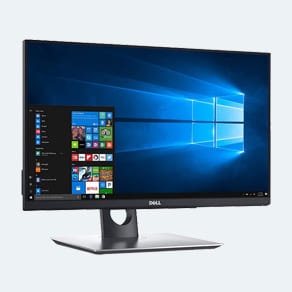
P Series
- มีขนาด 19.0″ ถึง 34.1″
- ความละเอียดสูงสุด UHD ขึ้นไป
มอนิเตอร์รุ่นที่มีความเสถียรในการทำงานสูง มีความทนทาน แข็งแรง เหมาะกับการใช้งานหนักๆ
เลือกซื้อสินค้า
U Series
- มีขนาด 23.8″ ถึง 37.5″
- ความละเอียดสูงสุด UHD ขึ้นไป
จอคอมรุ่นพรีเมี่ยมที่มีความคมชัด, คุณภาพสี และความละเอียดระดับสูง เหมาะกับงานออกแบบระดับสูง
เลือกซื้อสินค้าใช้งานได้จากที่ไหน
หลายๆ คนอาจจะสงสัยว่าฟีเจอร์ดีๆ แบบนี้เสียเงินไหม บอกได้เลยว่า ทุกๆ องค์กรที่ใช้งาน Monitor ของเดลเป็นหลัก สามารถ Download เจ้า Dell Driver ที่จะมีตัวโปรแกรม Dell Display Manager ลงมาใช้งานได้เลยฟรีๆ ทันที โดยแนะนำให้ผู้ใช้งานหลักในองค์กรเป็นแผนกไอที เพื่อควบคุมอุปกรณ์ในบริษัทได้อย่างสะดวกรวดเร็ว เบ็ดเสร็จ

> Download Driver เวอร์ชั่นล่าสุดได้ที่เว็บของ Dell ที่นี่
Link ด้านบนนี้จะนำคุณไปสู่หน้า Dell Driver เพื่อทำการดาวน์โหลด ให้กรอกชนิดอุปกรณ์ที่ช่องทางขวา เพื่อรับไฟล์ไดรเวอร์ที่ถูกต้องกับ Device ของคุณ
ฟีเจอร์ที่น่าสนใจ
เรามาดูกันว่าตัว Dell Display Manager มีลูกเล่นอะไรที่น่าสนใจบ้าง และใช้งานยังไง
DDM UI ตัวใหม่ล่าสุด
เคยไหมครับ เวลาเปิดโปรแกรมหลายๆ ตัวใช้งานพร้อมๆ กัน แล้วมีจำนวนหน้าต่างมากมายบนหน้าจอ ใช้งานแล้วสับสนไปหมด ปัญหาเหล่านี้จะหมดไปด้วยโปรแกรม DDM ที่จะช่วยให้จัดการหน้า Window หรือ Tab ต่างๆ ที่เปิดพร้อมๆ กันให้มีระเบียบ เรียงกันตามแบบที่เราถนัด และต้องการ
ฟีเจอร์ที่กำลังมาแรง และน่าสนใจสุดๆ ได้แก่ DDM ที่ถือเป็นตัวช่วยในการจัดการ Layout หน้าต่างของ Application ต่างๆ ที่ดีที่สุดตัวหนึ่ง สามารถเข้าถึงได้โดยใช้คีย์ลัด เพื่อเปิดหน้าต่าง DDM UI ขึ้นมา นอกจากนี้ยังสามารถสลับไปใช้ตัว Easy Arrange Layouts ได้ด้วย Hot Key ง่ายๆ อีกด้วย คีย์ลัดกดปุ่มได้ดังนี้
| Function | Hot Keys |
| เปิดใช้งาน DDM UI | Ctrl+Shift+D (ปรับคีย์ได้ทีหลัง) |
| สลับหน้าต่างไปใช้ Easy Arrange layouts | Page Up / Page Down หรือ คลิกที่ > icon เพื่อเปลี่ยน Layout |
| เปิดหน้าต่างที่ใช้งานบ่อยที่สุด 5 แถบ | Ctrl+Shift+Home (ปรับคีย์ได้ทีหลัง) |
สำหรับวิธีที่ใช้เพื่อตั้งค่าหน้าจอหลายๆ ตัวที่ต่างกัน ให้ดึงหน้าต่าง DDM UI ข้ามจากจอคอมตัวหนึ่ง สู่อีกตัวหนึ่ง เท่านี้ก็ตั้งค่าให้หน้าจอใหม่ได้เลยง่ายๆ แค่นี้เองครับตามรูป

สำหรับวิธีการใช้งานในขั้นต่อมา คือให้เข้าไปดู Template การวางหน้าต่าง Application รูปแบบต่างๆ ซึ่ง User สามารถเลือกใช้งานได้มากมายถึง 48 รูปแบบ ได้อย่างง่ายดายตามรูป


ปัจจุบัน ทาง Dell Display Manager ได้มีการอัพเดต ให้ DDM สามารถเลือกโหมดในหน้าจอแนวตั้ง หรือ Portrait Mode ได้ ซึ่งโปรแกรมจะเปลี่ยนเป็นโหมดนี้ให้อัตโนมัติเมื่อหน้าจอที่ใช้งานมีลักษณะเป็นแนวตั้ง

สามารถเลือกใช้งาน KVM Wizard เพื่อตั้งค่า KVM ได้ โดยคลิกที่ Icon บน DDM จากนั้นจะมี Guide วิธีใช้งานเด้งขึ้นมา (ใช้งานได้เฉพาะจอคอม Dell บางรุ่นที่รองรับเท่านั้น)

Remote Management and Control (สำหรับเจ้าหน้าที่ฝ่ายไอทีเท่านั้น)
- ฝ่ายไอทีของบริษัท สามารถวิเคราะห์ปัญหาที่เกิดขึ้น หรืออ่านข้อมูลหน้าจอของเดลนบริษัทได้ผ่าน Dell Display Manager เพื่อตรวจสอบความปกติของแต่ละอุปกรณ์ได้
- สามารถ Remote Control ไปยังหน้าจอต่างๆ ได้ (เพื่อทำการ เปิด/ปิด, ตั้งค่ามาตรฐาน, เปลี่ยนการตั้งค่า Screen Setting, ปรับ Resolution, Display Mode, หรือ ปิดการเข้าถึง OSD Menu)
- สามารถทำ Asset Management (เพื่อตรวจสอบ Monitor Dell ในบริษัท ถึงปริมาณการใช้งานในแต่วันของแต่ละตัว)
Easy Arrange ทางเลือกใหม่สำหรับงาน Multitask
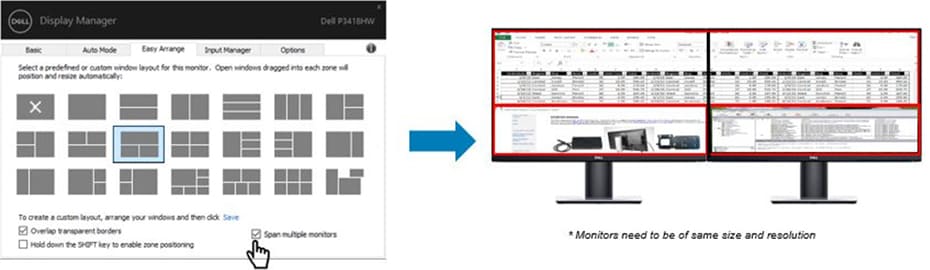
ด้วย Dell Display Manager ฟีเจอร์ Easy Arrange สามารถบริหารจัดการหน้าต่างโปรแกรมทุกๆ ตัวที่เปิดอยู่พร้อมกันให้แสดงผลอย่างมีระเบียบ ได้สูงสุดถึง 38 layout

ตัว Easy Arrange ยังสามารถใช้จัดวางหน้าจอ 2 ตัว ที่วางติดกัน ใช้งานกับคอมพิวเตอร์เครื่องเดียว เพื่อขยายภาพแสดงผลให้ได้พื้นที่ที่กว้างมากขึ้น เพิ่มความสะดวกในการทำงาน

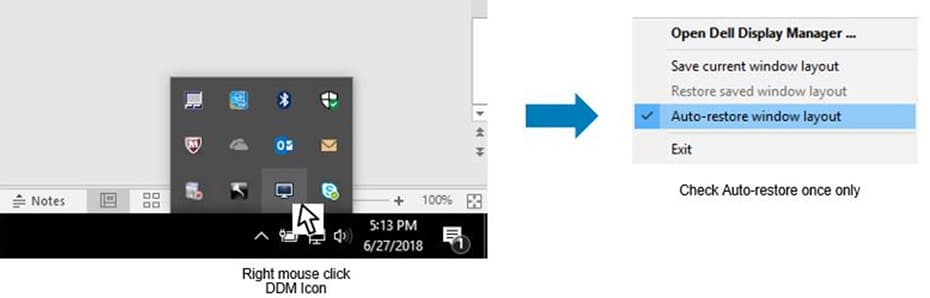
สามารถกู้คืนลักษณะ Windows Lay-out ที่เคยใช้งานไว้ได้ ด้วย Auto-Restore ตามรูปด้านล่างนี้
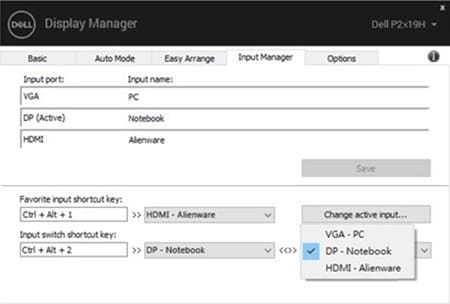
Input Manager
- ช่วยให้เปลี่ยน Input สลับไปมาได้อย่างสะดวก
- ผู้ใช้งานยังสามารถตั้งชื่อ และสร้างคีย์ลัดของแต่ละ Input เพื่อความสะดวก และรวดเร็วในการสลับหน้าจอเป็นอีกอุปกรณ์ มีประโยชน์อย่างยิ่งสำหรับโปรแกรมเมอร์และนักเล่นเกม
ตั้งค่าหน้าจอให้แสดงผลเหมาะกับผู้ใช้
ทำงานได้อย่างมีประสิทธิภาพ สบายตาที่สุด ด้วยความสามารถของ Dell Display Manager ที่สามารถปรับค่าความสว่าง Brightness, ความต่าง Contrast และความละเอียด Resolution ได้อย่างโดยตรงผ่านตัว Interface ของ Software สร้างเสริมประสบการณ์การใช้งาน Dell Monitor ที่อิ่มเอมที่สุด
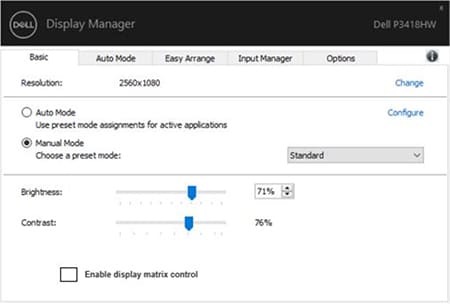
ปรับการแสดงผลได้ง่ายๆ สามารถกำหนดให้หน้าจอแสดงผลในแต่ละโปรแกรมมีความแตกต่างกัน และใช้ระบบ Automode ที่จะทำการ Configure ค่าต่างๆ สำหรับโปรแกรมนั้นๆ เมื่อเปิดใช้งานขึ้นอย่างอัตโนมัติ เพราะ Dell รู้ว่าสำหรับบางคนแล้ว การใช้งาน Application ที่แตกต่างกัน ก็ต้องการ Setting หน้าจอที่ต่างกันให้เหมาะกับโปรแกรมที่เปิดเช่นกัน

Manage ได้อย่างมีประสิทธิภาพ
ฟีเจอร์ Asset Report Creation ช่วยให้แผนกไอทีสามารถบันทึก และสั่งพิมพ์ Report การใช้งานของจอคอม Dell แต่ละตัวในบริษัทได้อย่างรวดเร็ว และง่ายดาย ตามรูปด้านล่าง

เลือกซื้อ Monitor
ทั้งหมด
ขายจอคอมพิวเตอร์ทุกแบรนด์ชั้นนำ


คำถามที่พบบ่อย
Dell Display Manager สามารถใช้งานได้บนระบบปฏิบัติการ Microsoft Windows OS เท่านั้น (Win 7, 8 และ 10)
DDM สามารถใช้งานได้แค่กับ Dell Monitor รุ่นตั้งแต่ปี 2013 ขึ้นไปเท่านั้น ยกเวลา Dell D-Series และโมเดล Nvidia G-SYNC
ใช้ได้ โดยตัวโปรแกรมต่อคอมพิวเตอร์ 1 เครื่อง สามารถรองรับหน้าจอหลักรวมจอเสริมได้ถึง 16 ตัว หรือแบบ Split Screen
ปัจจุบัน DDM ยังไม่สามารถใช้งานกับสินค้า Apple คืออุปกรณ์จำพวก Mac ได้
DDM ไม่เคยทดสอบ และไม่รองรับบน VDI Desktop
DDM สามารถใช้งานได้กับ Graphic Card จากทุกแบรนด์ดัง ไม่ว่าจะเป็น NVidia, AMD และ Intel ก็ตาม
คลิปวิดีโอแนะนำโปรแกรมโดย Dell
ใช้กับจอคอม Dell รุ่นไหนได้บ้าง
Alienware Monitor
AW2518HF, AW2521HF, AW2521HFL, AW2720HF, AW5520QF
Dell C Series Displays
C5518QT, C5519Q, C7017T, C7520QT, C8618QT, C8621QT
Dell E Series Displays
E1715S, E1916H, E1916HE, E1916HV, E1920H, E2016H, E2016HM, E2016HV, E2020H, E2216H, E2216HV, E2218HN, E2219HN, E2220H, E2221HN, E2318H, E2318HN, E2417H, E2418HN, E2420H, E2420HS, E2421N, E2720H, E2720HS
Dell P-series Displays
P1917S, P1917SWh, P2016, P2017H, P2018H, P2217, P2217H, P2217WH, P2219H, P2219HC, P2314H, P2317H, P2317HWH, P2319H, P2415Q, P2417H, P2418D, P2418HT, P2418HZ, P2418HZM, P2419H, P2419HC, P2420D, P2420DC, P2421D, P2421DC, P2421, P2715Q, P2717H, P2719H, P2719HC, P2720D, P2720DC,P2721Q, P32221D, P3418HW, P3421W
Dell S Series Displays
S2319H, S2319HS, S2319NX, S2419H, S2419HGF, S2419HM, S2419NX, S2421H, S2421HN, S2421NX, S2421HGF, S2421HS, S2421HSX, S2719DC, S2719DGF, S2719DM, S2719H, S2719HS, S2719NX, S2721D, S2721DS, S2721DGF, S2721H, S2721HN, S2721NX, S2721HGF, S2721HS, S2721HSX, S2721Q, S2721QS, S3219D, S3220DGF, S3221QS
Dell SE Series Displays
SE2018HR, SE2018HV, SE2216H/SE2216HM, SE2218HV, SE2219H/SE2219HX, SE2416H, SE2416HM, SE2417HG, SE2419H/SE2419HX, SE2719H, SE2417HGR, SE2417HGX, SE2419HR, SE2719HR
Dell UltraSharp(U) Series Displays
U2415, U2417H, U2417HA, U2417HJ, U2417HWI, U2419H, U2419HX, U2419HC, U2419HS, U2421HE, U2421E, U2518D, U2518DR, U2518DX, U2520D, U2715H, U2717D, U2717DA, U2717DWH, U2718Q, U2718QM, U2719D, U2719DX, U2719DC, U2719DS, U2721DE, U2917W, U2720Q, U3219Q, U3415W, U3417W, U3419W, U3818DW,U4320Q, U4919DW
Dell UltraSharp PremierColor (UP) Series Displays
UP2516D, UP2716D, UP2718Q, UP2720Q, UP3017, UP3216Q, UP3218K
Add In Business
จำหน่าย
อุปกรณ์ไอที
ราคาถูก
ภายใต้บริษัท แอด อิน บิซิเนส จำกัด ตัวแทนจำหน่าย
ได้รับการแต่งตั้งโดยตรงจากแบรนด์ชั้นนำ
ราคา พิเศษ ส่งฟรี
สนใจสั่งซื้อหรือสอบถามรายละเอียดเพิ่มเติม สามารถติดต่อได้ที่หน้า Contact
หรือ


สรุป
หวังว่าท่านผู้อ่านจะได้รู้จักกับฟีเจอร์ Dell Display Manager มากขึ้นจากบทความนี้ ว่ามันคืออะไร มีข้อได้เปรียบในการใช้งานอย่างไรบ้าง หากท่านผู้อ่านมีความสนใจเพิ่มเติมในการสั่งซื้อสินค้าอุปกรณ์ไอที สอบถามข้อมูล หรือขอใบเสนอราคา ไม่ว่าจะเป็นในส่วนของอุปกรณ์ใดๆก็ตาม สามารถติดต่อเข้ามาได้ที่
Facebook Inbox : https://goo.gl/9wo8oL
Hotline : 063-819-7299
โทร : 02-713-2261
Line@ : @addinonline
Email : [email protected]
ผู้เขียน

Unnote
อดีตสถาปนิกและนักศึกษาจบปริญญาโทสาขาอสังหาริมทรัพย์ ผันตัวมาคลุกคลีในวงการไอที เพื่อเรียนรู้สิ่งใหม่ๆ