
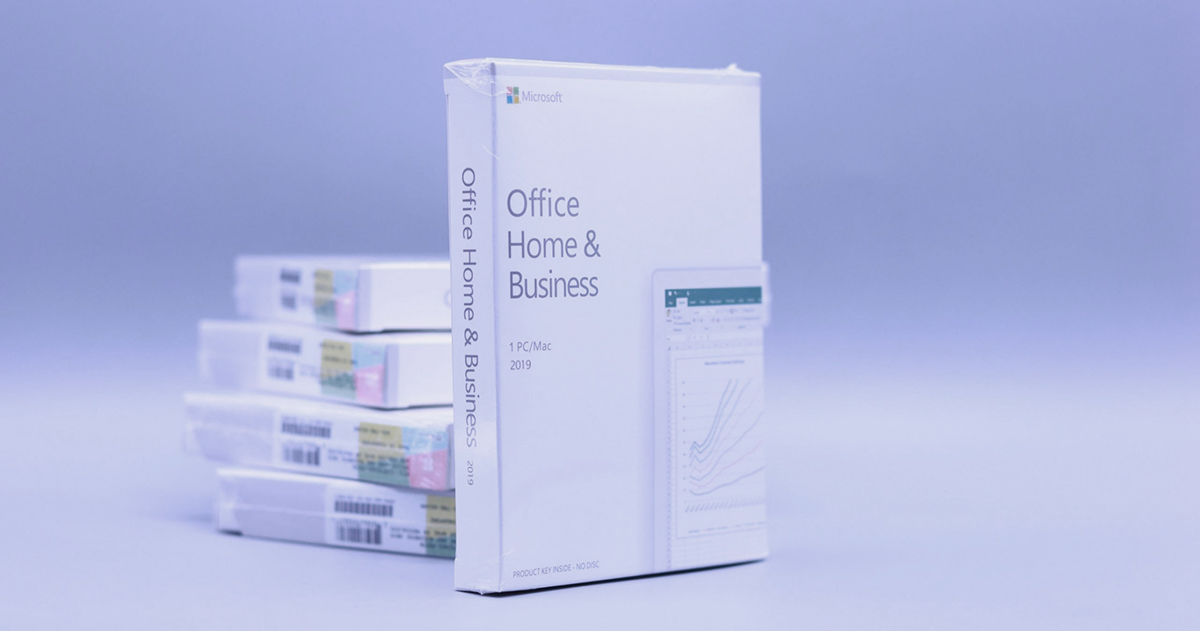
บทความนี้ เราจะมาสอน วิธีติดตั้ง Microsoft Office แบบ Home and Business เวอร์ชั่นใหม่ล่าสุด โดยสินค้าที่เราใช้ ได้แก่ (T5D-03510) “Microsoft” Office Home and Business 2021 FPP สำหรับใช้งานในองค์กรและเชิงพาณิชย์นั่นเอง
Microsoft Office ถือว่าเป็นซอฟต์แวร์ (Software) ยอดนิยม สำหรับการทำงานที่หลายท่านรู้จัก และคุ้นเคยอย่างแน่นอน ไม่ว่าจะเป็นงานด้านเอกสาร Microsoft Word, งานนำเสนอต่าง ๆ (Microsoft Power Point) หรืองานที่ต้องใช้สูตร หรือคำสั่งในการคำนวณมาก ๆ อย่าง Microsoft Excel เป็นต้น หากท่านใดยังไม่รู้จัก หรืออาจจะยังไม่เคยใช้ หรือลืมไปแล้วว่า ไมโครซอฟท์ ออฟฟิศ คืออะไร ก็สามารถเข้าไปอ่านรายละเอียดได้ที่ลิงค์ด้านล่างก่อนได้เลยครับ
> อ่านบทความ Microsoft Office คืออะไร
เมื่อซื้อ Microsoft Office Home and Business License มาแล้ว แต่มีแค่ License Key ไม่ได้มีแผ่น หรือไฟล์สำหรับติดตั้งมาให้ จะต้องทำอย่างไรหรือจะสามารถใช้งานได้ ในนี้เรามี วิธีติดตั้ง ให้ท่านได้ทำตามแบบง่าย ๆ ครับ
สิ่งที่ต้องเตรียม
ก่อนจะเรียนรู้ขั้นตอนและ วิธีติดตั้ง Microsoft Office Home and Business เรามาดูกันก่อนว่าต้องมีสิ่งไหนเตรียมพร้อมไว้บ้าง
- Email สำหรับใช้ Register (ต้องเป็น @hotmail, @live หรือ @outlook เท่านั้น)
- Microsoft Office Product Key ซื้อได้ที่นี่
- คอมพิวเตอร์หรือโน๊ตบุ๊คที่ต้องการใช้ติดตั้ง
- ต้องมีการเชื่อมต่อระบบ Internet ก่อนให้เรียบร้อย
เลือกซื้อ Microsoft Office (Desktop)
ลิขสิทธิ์แท้กับเรา
แพคเกจแบบซื้อขาด ชำระเงินทีเดียวใช้งานได้ตลอดชีพ

Office Home and Business
2021
- สำหรับใช้งานเพื่อธุรกิจ
- ซื้อลงใช้งานได้ถาวร
- สามารถย้ายเครื่องได้
- ไม่สามารถอัพเกรดเวอร์ชั่นได้
- สำหรับ Windows และ Mac

Office Home and Business
2021 - Online
- สำหรับใช้งานเพื่อธุรกิจ
- ซื้อลงใช้งานได้ถาวร
- สามารถย้ายเครื่องได้
- ไม่สามารถอัพเกรดเวอร์ชั่นได้
- สำหรับ Windows และ Mac
Office LTSC Standard
2021
- สำหรับใช้งานเพื่อธุรกิจ
- ซื้อลงใช้งานได้ถาวร
- สามารถย้ายเครื่องได้
- ลิขสิทธิ์ติดอยู่กับบริษัท
- สามารถ Downgrade เวอร์ชั่นได้
วิธีติดตั้ง Office Home and Business
วิธีติดตั้ง Office Home and Business ก็ไม่ได้ยาก เพียง 3 ขั้นตอน ง่ายๆ สามารถทำตามได้เลยครับ
ขั้นตอนที่ 1 : Sign in with your Microsoft account
เปิดบราวเซอร์ (Web Browser) อะไรก็ได้ ไม่ว่าจะเป็น Google Chrome, Microsoft Edge หรือบราวเซอร์อื่น ๆ และไปที่แถบ Address แล้วพิมพ์ “setup.office.com” แล้วกดปุ่ม Enter ที่คีย์บอร์ด หรือง่าย ๆ คลิกที่ลิงค์นี้ https://setup.office.com แล้วจะเห็นหน้าต่างตามภาพด้านล่าง

ในการลงทะเบียนและติดตั้ง Microsoft Office นั้น จำเป็นต้องมีการลงชื่อเข้าใช้ด้วย Microsoft Email ซึ่งสามารถใช้ได้ทั้ง @hotmail.com, @live.com และ @outlook.com อย่างใดอย่างหนึ่งครับ และในหน้าต่างนี้ จะมี 2 ตัวเลือกให้ท่านคลิกเข้าไป คือ ปุ่ม “Sign in” (ลงชื่อเข้าใช้) สีน้ำเงิน และปุ่ม “Create a new account” (สร้างบัญชีใหม่) สีเทา ๆ
- หากมี Email อยู่แล้ว คลิกที่ “Sign in” เพื่อลงชื่อเข้าใช้และทำตามขั้นตอนถัดไปได้เลย
- หากใครยังไม่มี Email > อ่านบทความ วิธีสมัคร Email ได้ที่นี่
- หากท่านยังไม่มี Microsoft Email สามารถสร้างบัญชีใหม่โดยคลิกที่ “Create a new account” เพื่อเข้าไปสร้างบัญชีก่อน
- จะเข้าสู้หน้าต่างสำหรับ Sign in ในขั้นตอนนี้ให้กรอกอีเมล (Email) ที่ท่านต้องการใช้ เมื่อเสร็จแล้วให้คลิกที่ปุ่ม “ถัดไป” (Next) และจะเข้าสู่หน้าต่างให้ใส่รหัสผ่าน (Password) ให้ท่านกรอกรหัสของอีเมล แล้วคลิกที่ปุ่ม “Sign in” (ลงชื่อเข้าใช้) เพื่อเข้าสู้ระบบ


เมื่อทำการลงชื่อเข้าใช้เป็นครั้งแรก ระบบจะแสดงหน้าต่างขึ้นมาถามเรา หากต้องการที่จะบันทึกรหัสผ่าน และการลงชื่อเข้าใช้ค้างไว้ที่บราวเซอร์ ก็ให้คลิกที่ปุ่ม “Yes” (ใช่) และหากไม่ต้องการให้ระบบจดจำข้อมูลไว้ ก็ให้คลิกที่ปุ่ม “No” (ไม่) ไปได้เลย แต่ครั้งถัดไปก็ต้องกรอกอีเมล และรหัสผ่านใหม่อีกครั้งนั่นเองครับ

ขั้นตอนที่ 2 : Enter your product key
เมื่อลงชื่อเข้าใช้สมบูรณ์แล้ว จะเข้าสู่ขั้นตอนการกรอก Product Key โดยจะอยู่ในกล่องของผลิตภัณฑ์ ซึ่ง key จะมีอยู่จำนวน 25 ตัว (ตัวเลข รวมตัวอักษร)


ในข้อแรก จะแสดงชื่อ และอีเมล ที่เราได้ทำการ Sign in ไปในขั้นตอนที่ 1 ให้ตรวจสอบดูว่าถูกต้องหรือไม่ หากไม่ถูกต้องให้คลิกที่ “Change” ด้านหลังวงเล็บอีเมล แล้วทำการลงชื่อเข้าใช้อีกครั้ง

ทำการกรอก Product key ให้ถูกต้อง จะมีทั้งหมด 25 ตัว เมื่อกรอกจนครบแล้ว ระบบจะตรวจสอบ Key นั้น ๆ ว่าเป็นเวอร์ชั่นอะไร อย่างในตัวอย่างจะเป็น Microsoft Office Home & Business 2021 ครับ
ในหัวข้อ Get your apps ให้ท่านตรวจสอบดูอีกครั้งว่า อีเมล และเวอร์ชั่นของ Microsoft Office ถูกต้องหรือไม่ หากทั้งหมดถูกต้องแล้วให้คลิกที่ปุ่ม “Confirm” ได้เลยครับ
ขั้นตอนที่ 3 : Get your apps
เมื่อท่านทำตามตัวอย่างวิธีลงถูกต้องทุกขั้นตอนแล้ว หลังจากคลิกปุ่ม “Confirm” ในขั้นตอนก่อนหน้า จะปรากฏหน้าต่างตามภาพด้านล่าง

จากภาพด้านบนให้ท่านคลิกที่ปุ่ม “Install ในกรอบสีแดงตามตัวอย่าง และจะปรากฏ Pop up “Download and install Office” ขึ้นมาตามตัวอย่างด้านล่าง

ใน Pop up นี้ ให้ท่านเลือกภาษา (Choose a language) และเลือกเวอร์ชั่น (Choose a version) ในที่นี้หมายถึงเวอร์ชั่นที่เป็น 32 bit หรือ 64 bit แต่ปกติแล้วที่แสดงขึ้นมาตามตัวอย่าง ระบบจะอ้างอิงจาก OS (Operating System) Microsoft Windows ที่เราติดตั้งอยู่แล้ว และเมื่อท่านเลือกภาษาและเวอร์ชั่นที่ต้องการได้แล้ว ก็ให้คลิกที่ปุ่ม “Install” ระบบจะให้ท่านดาวน์โหลดไฟล์ติดตั้ง ให้ท่านเลือกบันทึกไฟล์ติดตั้งไว้ที่ไหนของเครื่องก็ได้ตามที่ท่านสะดวก
ในส่วนนี้ให้ท่านเข้าไปหาไฟล์ที่ได้ดาวน์โหลดเอาไว้ โดยไฟล์จะมีชื่อว่า OfficeSetup เมื่อเจอแล้วให้ท่านดับเบิลคลิก (Double Click) หรือคลิกขวาที่ไฟล์แล้วเลือก Open หรือ Install ได้เลย


หลังจากนั้นจะปรากฏหน้าต่างขึ้นมาตามภาพ ในหน้าต่างนี้ ระบบจะทำการดาวน์โหลดไฟล์ต่าง ๆ และติดตั้ง Microsoft Office ลงเครื่องของเราโดยอัตโนมัติ ให้ท่านรอจนกว่าจะเสร็จ และคลิก “Close” ได้เลยครับ เพียงเท่านี้ ก็เป็นอันเสร็จสิ้นการติดตั้ง Microsoft Office แล้วครับ หวังว่าเนื้อหานี้จะเป็นประโยชน์ต่อทุกท่านที่ได้เข้ามาอ่าน
Add In Business
จำหน่าย
อุปกรณ์ไอที
ราคาถูก
ภายใต้บริษัท แอด อิน บิซิเนส จำกัด ตัวแทนจำหน่าย
ได้รับการแต่งตั้งโดยตรงจากแบรนด์ชั้นนำ
ราคา พิเศษ ส่งฟรี
สนใจสั่งซื้อหรือสอบถามรายละเอียดเพิ่มเติม สามารถติดต่อได้ที่หน้า Contact
หรือ


สรุป
จะเห็นได้ว่า วิธีติดตั้ง Microsoft Office Home and Business นั้น ทำได้ไม่ยากเลย เว็บไซต์ Addin.co.th ของเรา นอกจากจะมีบทความไอทีดีๆ ให้อ่านกันแล้ว ยังมีสินค้าไอทีครบวงจรจำหน่ายในราคาพิเศษอีกด้วย หากท่านผู้อ่านมีความสนใจเพิ่มเติมในการสั่งซื้อสินค้าอุปกรณ์ไอที สอบถามข้อมูล หรือขอใบเสนอราคา ไม่ว่าจะเป็นในส่วนของอุปกรณ์ใดๆก็ตาม สามารถติดต่อเข้ามาได้ที่
Facebook Inbox : https://goo.gl/9wo8oL
Hotline : 063-819-7299
โทร : 02-713-2261
Line@ : @addinonline
Email : [email protected]
ผู้เขียน

Kittipong-J.
หลงไหลในโลก IT เป็นคนไม่เก่งแต่ชอบที่จะลอง และมองหาความรู้จากสิ่งรอบตัว