
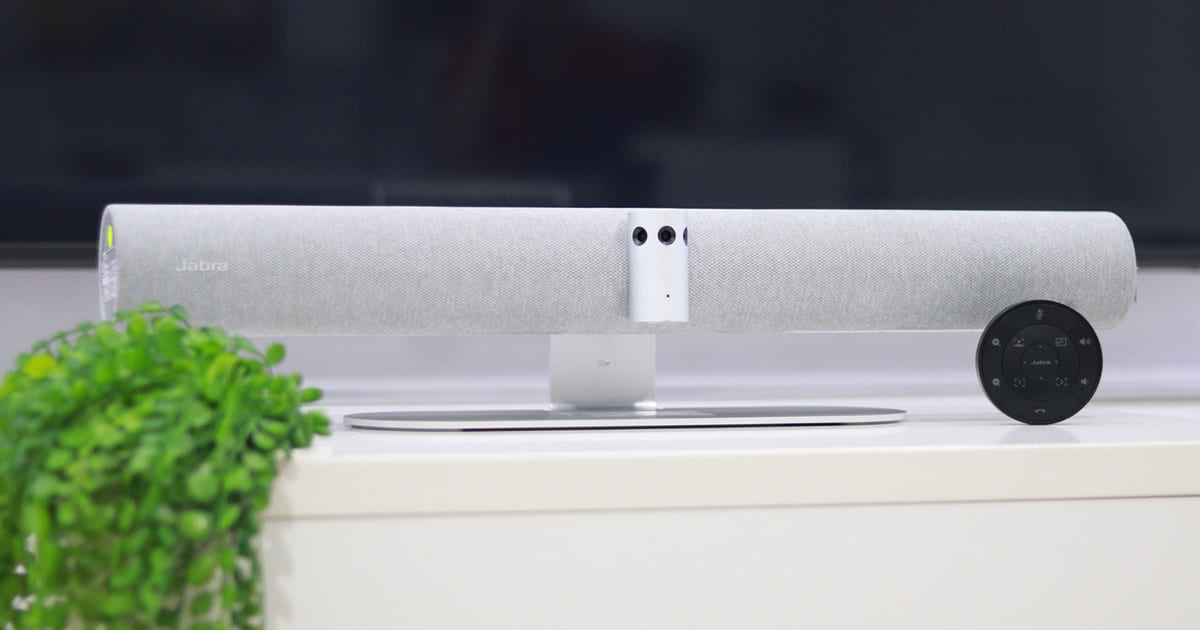
ท่านใดกำลังมองหากล้องที่ใช้สำหรับห้องประชุมอยู่ วันนี้ผมจะมา Review หนึ่งรุ่นที่จะแนะนำครับ นั่นคือ Jabra PanaCast 50 โซลูชั่นกล้องสำหรับห้องประชุมที่ใช้งานง่าย เพียงต่อปลั๊ก และสายเคเบิล กับคอมพิวเตอร์ ก็สามารถใช้งานได้ทันที อีกทั้งยังเป็นกล้องมุมกว้างที่สามารถเก็บรายละเอียดได้ทั้งห้องแล้ว ยังสามารถเลือกกำหนดพื้นที่เพื่อแชร์กระดาน Whiteboard ได้อีกด้วย พร้อมกับไมโครโฟน และลำโพงในตัว บอกเลยว่า เสียงดีไม่แพ้ Sound Bar เลย
Review Jabra PanaCast 50
Jabra PanaCast 50 ที่เราจะมา Review กันวันนี้ คือ Video Bar จะเรียกว่าเป็นหนึ่งในโซลูชั่นกล้องสำหรับห้องประชุมที่สมบูรณ์แบบที่สุดเลยก็ว่าได้ เพราะตัว PanaCast 50 มีทั้งกล้อง ไมโครโฟน และลำโพงในตัว ทำให้รองรับการประชุม สนทนา ได้เลยผ่านทั้งตัว Conference App ต่าง ๆ เช่น Microsoft Teams, Zoom, Skype และแอพอื่น ๆ ได้ทันที เมื่อเชื่อมต่อตัวกล้องกับคอมพิวเตอร์ เนื่องจาก PanaCast 50 เป็นแบบ Plug and Play นั่นเองครับ

การออกแบบ (Design)
ในการออกแบบนั้น Review ดูแล้ว พบว่าตัว PanaCast 50 มีรูปร่างทรงกระบอกยาว ๆ คล้ายกับ Sound Bar เลย ด้านซ้ายจะสลักคำว่า “Jabra” เอาไว้ ซึ่งวัสดุเป็นยางนูนสวยงาม ตรงกลางจะมีเพียงกล้องจำนวน 3 ตัว และจุดเล็ก ๆ ด้านล่าง คือ LED Status สำหรับแสดงสถานการณ์ทำงานของ PanaCast 50

มีกล้องความละเอียด 13 ล้านพิกเซล (Maga Pixel) เรียงกันอยู่ 3 ตัว และรวมกันจะได้ความละเอียดที่ 4K Panoramic มุมกว้างสูงสุดที่ 180 องศา (180 Dregree) สามารถเก็บภาพได้โต๊ะประชุมได้ครบถ้วนแน่นอน และสามารถซูมดิจิตอลแบบ Lossless ได้ถึง 6 เท่าเลย และมี AI ช่วยตรวจจับ และติดตามตัวได้อย่างแม่นยำ อีกทั้งสามารถตั้งองศา เพื่อให้ตัวกล้องทำมุมแคบลงได้ตามต้องการอีกด้วย

Review ต่อส่วนด้านหลัง PanaCast 50 จะมีซิงค์ระบายความร้อนอยู่ ซึ่งใหญ่พอสมควร แน่นอนว่า Circuit Board อยู่ใต้ซิงค์ระบายความร้อนนี้ ภายในมีชิปประมวลผล AI อยู่ เช่น Real-Time Vision, Video AI และ Audio AI จึงอาจทำให้เกิดความร้อนสูงได้ การมี Heatsink ใหญ่แบบนี้ จะช่วยระบายความร้อนได้ดีเลยทีเดียว

มา Review ดูในส่วนของลำโพงกันบ้าง เจ้าตัว PanaCast 50 นี้จะมีลำโพงให้มาถึง 4 ตัวด้วยกัน แบ่งเป็น Tweeters ขนาด 2 x 3/4 นิ้ว จำนวน 2 ตัว ให้เสียงย่าน กลาง แหลม และ Woofers ขนาด 2 x 2 นิ้ว อีก 2 ตัว ย่านเสียงทุ้มต่ำ โดยรวมให้เสียงดัง กังวาน ชัดเจนในทุกย่านความถี่ Range 80Hz – 20000Hz พร้อมไมโครโฟนติดตั้งไว้ภายในจำนวน 8 ตัว เก็บเสียงได้รอบทิศทาง
* ในปัจจุบันยังไม่สามารถต่อไมโครโฟนเพิ่มเติมเหมือน Jabra Speaker ได้ (*No Expansion Microphone) แต่ในอนาคตทาง Jabra อาจจะมีการปรับเปลี่ยน หรือพัฒนาออกแบบใหม่เพื่อให้ PanaCast รุ่นต่อไปสามารถเชื่อมต่อไมโครโฟนเสริมเช่นเดียวกับ Jabra Speakerได้
ส่วนการใช้งานก็ง่ายแสนง่าย เพราะ Jabra PanaCast 50 นั้นเป็นแบบ Plug and Play เพียงเชื่อมต่อสายเคเบิลเชื่อมกับคอมพิวเตอร์ จากการ Review พบว่าสะดวกมากๆ แค่เสียบสาย ก็สามารถใช้งานได้ทันที
เลือกซื้อ Jabra Speak

Jabra Speak 510
- เหมาะสำหรับใช้งาน 4 คน
- ไม่สามารถ Pair 2 ตัวได้
- สื่อสารแบบ Half Duplex
- รับประกัน 2 ปี

Jabra Speak 710
- เหมาะสำหรับใช้งาน 6 คน
- สามารถ Pair 2 ตัวได้
- สื่อสารแบบ Half Duplex
- รับประกัน 2 ปี

Jabra Speak 750
- เหมาะสำหรับใช้งาน 6 คน
- สามารถ Pair 2 ตัวได้
- สื่อสารแบบ Full Duplex
- รับประกัน 2 ปี
พอร์ตเชื่อมต่อ (Connector Port)
มา Review ดูพอร์ตเชื่อมต่อกันบ้าง PacaCast 50 พอร์ตทั้งหมดจะอยู่ด้านหลัง ถัดมาจากซิงค์ระบายความร้อน ติดกับขาตั้ง ซึ่งประกอบไปด้วยพอร์ตต่าง ๆ ดังนี้

- Power พอร์ตนี้ จะรองรับไฟแบบ DC-IN ที่มีแรงดันไฟ 12V 5A (60Watt)
- USB-C สำหรับเชื่อมต่อสายเคเบิลกับคอมพิวเตอร์ หรือ mac
- AUX-IN สำหรับเชื่อมต่อสัญญาณเสียง เข้าไปที่ตัว PanaCast 50 (เป็น Audio-In ไม่สามารถต่อไมโครโฟนได้)
- Ethernet หรือ LAN RJ45 สำหรับเชื่อมต่อกับระบบ Network เพื่อความคุมระยะไกลผ่าน Jabra Express
- Reset คือปุ่มรีเช็ตการตั้งค่าให้กลับไปค่าจากโรงงาน
- ปุ่ม Bluetooth ติดตั้งอยู่ด้านบน มีไว้สำหรับ Pairing กับรีโหมดคอนโทรล และ Smart Phone เพื่อใช้ Camera Controller ผ่าน Application Jabra Sound+
อุปกรณ์ที่ให้มาในกล่อง (In the Box)

- PanaCast 50 Video Bar
- Wall Mount สำหรับยืดติดผนัง
- USB-A to USB-C Cable
- Power Adapter DC 12V 5A (60Watt)
* อุปกรณ์เสริมอย่าง Table Stand, Remote Controller ไม่ได้แถมให้ในกล่อง ต้องซื้อแยก อุปกรณ์ที่เห็นในภาพจะเป็นเครื่อง Demo เท่านั้น
อุปกรณ์จำพวก ขาตั้งโต๊ะ (Table Stand) และ รีโหมด (Remote Control) ต้องซื้อแยก หากไม่ได้ซื้อเพิ่ม ก็สามารถความคุมผ่านหน้าต่างของ Camera Controller ได้ หรือจะโหลด Application Jabra Sound+ ผ่าน Smart Phone เพื่อใช้เป็นรีโหมดคอนโทรลแทนก็ได้ได้เช่นกัน

Jabra PanaCast 50 ถือว่าเป็น Conference Device ที่ออกแบบมาได้ดี เรียบหรู สวยงาม ไม่สะดุดตาจนเกินไป จะมีให้เลือกทั้งหมด 2 สีด้วยกัน คือ สีดำ (Black) และสีเทา (Gray) ให้ท่านสามารถเลือกสีที่เหมาะสมกับห้องประชุมได้เลย โดยตัวที่เราเอามี Review กันในวันนี้ จะเป็นรุ่นตัวสีเทานั่นเอง
วิธีดาวน์โหลดและติดตั้ง Jabra Direct
การรีวิวและใช้งาน Jabra PanaCast 50 Review จะขาดซอฟต์แวร์ตัวนี้ไปไม่ได้เลยเด็ดขาด วิธี Download นั้น อันดับแรก ต้องไปโหลด Software ที่มีชื่อว่า Jabra Direct มาติดตั้งลงในคอมพิวเตอร์ก่อน โดยเข้าไปที่
https://www.apac.jabra.com/ แล้วคลิกที่แถบที่มีคำว่า “Support” ด้านบน

จากนั้นคลิกเลือกที่หัวข้อ Software, Apps and Service


ก็จะพบกับหน้าต่าง Software and apps ให้เราเลือกโหลด โดยหน้านี้จะประกอบไปด้วย 3 application คือ
- Jabra Direct สำหรับตั้งค่า และความคุมอุปกรณ์ของ Jabra ทั้งหมดผ่านคอมพิวเตอร์
- Jabra Express ใช้สำหรับควบคุมอุปกรณ์ผ่านระบบ Internet เหมาะสำหรับองค์กร ที่ต้องการการควบคุมหลายอุปกรณ์ระยะไกล หรือในหลาย ๆ ห้องพร้อม กันผ่านคอมพิวเตอร์เครื่องเดียวได้
- Jabra Sound+ จะมีไว้ใช้สำหรับติดตั้งลงบน Smart Phone เพื่อจับคู่ ปรับแต่งตั้งค่าต่าง ๆ และควบคุมอุปกรณ์ของ Jabra เช่น PanaCast 50 หรือหูฟังรุ่นต่าง ๆ ของแบรนด์ Jabra
ในที่นี้ ให้คลิกเลือกที่ Jabra Direct เพื่อติดตั้งลงบนคอมพิวเตอร์ หรือจะคลิกที่ลิงค์ด้านนี้
https://www.apac.jabra.com/software-and-services/jabra-direct เพื่อดาวโหลดโปรแกรมได้

พอถึงหน้าต่างนี้ ให้ท่านคลิก Download ได้ตาม Device ที่ท่านใช้ได้เลย
- หากใช้เป็น คอมพิวเตอร์ หรือโน้ตบุ๊ค ที่ใช้ Microsoft Windows ก็ให้คลิกเลือกที่ “Download for Windows”
- หากใช้เครื่อง mac จาก Apple ก็ให้คลิกเลือกที่ “Download for macOS” ได้เลย
ดาวน์โหลดเสร็จแล้ว ก็ให้ติดตั้งโปรแกรม โดยเปิดไฟล์ติดตั้งขึ้นมาแล้วจะพบกับหน้าต่าง Welcome to Jabra Direct ให้ติ๊กยอมรับเงื่อนไขที่ “I accept the terms in the End User License Agreement” แล้วคลิกที่ปุ่ม Install แล้วรอจนระบบติดตั้งเสร็จ


เมื่อขึ้นหน้าต่างตามตัวอย่างแบบนี้ แสดงว่าโปรแกรมได้ติดตั้งลงคอมพิวเตอร์เสร็จสมบูรณ์แล้ว ให้คลิกที่ปุ่ม Launch เพื่อเปิดโปรแกรม หรือจะคลิกที่ปุ่ม Close เพื่อใช้ทีหลังก็ได้ครับ
Menu ต่างๆ ของ Jabra Direct
มา Review ดู Menu ของ Jabra Direct กันต่อ ซึ่งเป็นโปรแกรมที่มีไว้ใช้สำหรับเชื่อมต่อ, ตั้งค่า และความคุมอุปกรณ์ของ Jabra ทั้งหมดผ่านคอมพิวเตอร์ ซึ่งก็รวมถึง PanaCast 50 พระเอกของเราด้วย โดยหน้าต่างของโปรแกรม ก็จะมีประมาณนี้ครับ

และนี้ คือหน้าต่างเริ่มหลักของ Jabra Direct ที่ยังไม่มีอุปกรณ์ใด ๆ เชื่อมต่ออยู่ ในแถบเครื่องมือจะประกอบไปด้วยกัน 6 หัวข้อดังนี้

Device จะมีไว้สำหรับแสดงอุปกรณ์ของ Jabra ที่เชื่อมต่ออยู่

Pairing คือแถบเครื่องมือที่มีไว้สำหรับเชื่อมต่อ หรือค้นหาอุปกรณ์ของ Jabra หากคอมพิวเตอร์ไม่สามารถเชื่อมต่อได้

Update มีไว้สำหรับตรวจสอบ และอัพเดตเวอร์ชั่น Firmware ของอุปกรณ์ที่เชื่อมต่ออยู่ในขณะนั้น

Setting มีไว้สำหรับตั้งค่าตัวโปรแกรม Jabra Direct เอง เช่น ตั้งการแจ้งเตือน ตั้งให้โปรแกรมทำงานอัตโนมัติเมื่อเปิดเครื่อง และอื่น ๆ เป็นต้น

Feedback ในหน้าต่างนี้ จะมีไว้สำหรับแจ้งปัญหาต่าง ๆ ผ่าน Feedback Form เพื่อส่งไปยังผู้พัฒนาซอฟต์แวร์

Help ส่วนหน้าต่างนี้ จะมีไว้สำหรับช่วยเหลือ หากท่านพบปัญหาเกี่ยวกับการใช้งาน ในนี้จะมีวิธีแก้ไขปัญหาเบื้องต้นให้ท่านได้อ่านนั่นเอง
หน้าต่างทั้งหมดของ Jabra Direct ก็จะมีประมาณนี้ครับ โดยเมนูต่างๆ Review ดูแล้วพบว่าอ่านเข้าใจง่าย ช่วยให้ PanaCast 50 ใช้งานได้ง่ายขึ้นเป็นอย่างยิ่ง
เลือกซื้อ Jabra PanaCast

Jabra PanaCast 20
- เหมาะสำหรับใช้งาน 1 คน
- ไมโครโฟน MEMs 3 ตัว
- ไม่มีลำโพงในตัว
- รับประกัน 2 ปี

Jabra PanaCast 40
- เหมาะสำหรับใช้งาน 5 คน
- ไมค์แบบ built-in 2 จุด
- ไม่มีลำโพงในตัว
- รับประกัน 2 ปี

Jabra PanaCast 50
- เหมาะสำหรับใช้งาน 8 คน
- ไมค์แบบ Built-in 8 จุด
- ลำโพง Built-in 4 ตัว
- รับประกัน 2 ปี
Menu การตั้งค่าของ Jabra PanaCast 50
มา Review ดูในส่วนของหน้าต่างของ PanaCast 50 กันบ้าง ว่ามีเมนูอะไรให้เราสามารถปรับแต่ง หรือตั้งค่าได้บ้าง เมื่อท่านเชื่อมต่อ PanaCast 50 กับคอมพิวเตอร์เรียบร้อยแล้ว จะแสดงหน้าต่างตามภาพ

ในหน้าต่างนี้จะมีปุ่มที่เป็นสีเหลืองอยู่ แยกเป็นด้านบนขวามือจะเป็นแถบแจ้งเตือนการอัพเดทเฟิร์มแวร์ ส่วนด้านล่างจะมีอยู่ 2 ปุ่มด้วยกัน นั่นคือ Camera controller และ Settings และมีรายละเอียดที่อยู่ใต้ปุ่มเหลือง ตรงนั้นจะแสดงโปรแกรม Meeting หรือ Conference ที่มีอยู่ในคอมพิวเตอร์ ในเครื่องของผมจะมีอยู่ 3 โปรแกรม คือ Microsoft Skype for Business, Microsoft Teams และ Zoom ซอฟต์แวร์ตัวไหนถูกเปิดใช้งานอยู่ ตัว Jabra Direct ก็โชว์เป็นคำว่า Ready ต่อท้ายโปรแกรมนั้น ๆ ครับ โอเคเราไปดูทั้ง 2 หัวข้อที่ว่ามากันครับ ว่ามีอะไรมีอะไรที่ปรับแต่งได้บ้าง

Camera Controller
มา Review ในส่วนที่ช่วยในการควบคุมตัวกล้อง Jabra PanaCast 50 กัน เมื่อคลิกเข้ามาที่ Camera Controller จะปรากฏหน้าต่างขนาดเล็กขึ้นมา โดยมีองค์ประกอบ 2 ส่วน
ส่วนด้านบนนั้น จะแสดงภาพที่ตัวกล้องจับได้ให้ผู้ใช้งานได้เห็นคร่าวๆ เพื่อตรวจเช็คความถูกต้อง ถือว่าช่วยให้เราเห็นภาพที่แสดงต่อผู้เข้าร่วมประชุมได้ตลอดเวลา
ส่วนด้านล่าง Interface และหน้าตาปุ่มต่างๆ ของส่วนนี้จะคล้ายกับรีโหมดคอนโทรลครับ เนื่องจากตัว PanaCast 50 นั้น สามารถใช้ Remote เพื่อควบคุมการทำงานของกล้องได้ เช่น การ Zoom in, Zoom out และที่เห็นเป็นลูกศร จะเป็นปุ่มสำหรับควบคุมทิศทาง เพื่อให้กล้อง Pan ไปตามที่เราต้องการ ผมจะแยกเป็นส่วน ๆ ตามข้อด้านล่างนี้
ในส่วนแรก จะเห็นแถบสีเหลือที่เขียนว่า “Intelligent Zoom” ตรงนี้ เราสามารถตั้งค่าได้ว่า จะให้ตัวกล้องใช้ AI ในการช่วยซูม หรือไม่ หากตัวการก็ให้ติ๊กเลือกที่สวิสด้านขวาได้เลย (หากปิดอยู่จะเป็นสีทึบ, เปิดจะเป็นสีเหลือง) และตรงจุดไข่ปลา 3 จุด จะมีให้เลือกโหมด (Virtual Director, Intelligent Zoom) และความเร็วในการซูมถึง 5 ระดับ (Slowest, Slower, Medium, Faster, Fastest) ตามภาพ
ส่วนด้านล่างจะเป็นปุ่มที่ใช้สำหรับการควบคุมกล้องอย่างที่กล่าวไปข้างต้น ซึ่งประกอบไปด้วย
- + (ปุ่มสำหรับ Zoom-In)
- – (Zoom-Out)
- ⇧ (Tilt-Up)
- ⇩ (Tilt-Down)
- ⇦ (Pan-Left)
- ⇨ (Pan-Right)
- ปุ่ม Presets
- ปุ่ม Save to preset

วิธีใช้ปุ่ม Presets (สามารถตั้งได้ 2 Preset) ให้เลือกตั้งค่าที่ต้องการจากปุ่มคอลโทรลก่อน แล้วคลิกที่ปุ่ม Save to Preset แล้วจึงเลือกว่าจะ Save ไปที่ Preset 1 หรือ 2 หากต้องการจะรีเซ็ตการตั้งค่าทั้งหมด ก็คลิกที่ปุ่ม Reset ด้านซ้ายมือได้เลย การมี Preset จะทำให้ท่านเข้าสู่มุมกล้องแบบเจาะจง ได้ทันที ซึ่งจะรวดเร็วกว่าการมาเลื่อนปรับเองครับ Review ดูแล้วพบว่าสะดวกมากๆ ช่วยให้เปิด และสลับกมาใช้งาน PanaCast 50 ในมุมมองหรือลักษณะต่างๆ ได้ง่ายขึ้น
ส่วนที่สอง พอเลื่อนลงมาอีกจะพบกับสวนด้านล่างสุดของหน้าต่าง โดยหน้านี้ จะมีให้เราปรับตั้งค่าความอยู่ 2 หัวข้อด้วยกัน คือ “Image Quality” และ “More Option”


มาดูที่ Image Quality กันก่อนเลย ในนี้จะมีเมนูให้ท่านตั้งค่าความคมชัดต่างๆ ได้ เช่น Brightness, Contrast, Saturation, Sharpness, White Balance เป็นต้น หากดีอยู่แล้ว ก็ไม่จำเป็นต้องไปปรับเพิ่ม แต่หากท่านไม่พอใจ ก็สามารถปรับแต่งได้ตามความต้องการได้เลยครับ
ส่วน More Option จะเป็นเมนูสำหรับตั้งค่าของ Whiteboard ครับ ประกอบไปด้วย Open Whiteboard Windows และ Edit Whiteboard Positionโดยผมจะลองตั้งค่าให้ดูคร่าว ๆ ดังนี้
อันดับแรกให้เราไปกำหนดพื้นที่สำหรับไวท์บอร์ดก่อนเลย โดยคลิกที่ “Edit Whiteboard Position” จากนั้น จะปรากฏหน้าต่าง Whiteboard Setup ขึ้นมา
ในขั้นตอนนี้ท่านสามารถกำหนดตำแหน่งของ Whiteboard ได้โดยการปรับจุดกลมสีเหลือง โดยการคลิกลากไปไปหามุมของกระดานไวท์บอร์ดในแต่ละด้านให้ครบทั้ง 4 ด้าน เมื่อเสร็จแล้วด้านล้างจะมีปุ่มอยู่ 2 ปุ่ม คือ Exit กับ Next ให้ท่านคลิกที่ปุ่ม Next เพื่อไปยังขั้นตอนถัดไป


ระบบจะแสดงตัวอย่างของ Whiteboard ที่ท่านกำหนดไว้ หากสมบูรณ์ พอใจแล้ว ก็ให้คลิกที่ปุ่ม Save เพื่อบันทึก แต่หากว่ากำหนดพื้นที่ไม่ตรง และไม่สวย ก็ให้คลิกที่ปุ่ม Edit เพื่อไปตั้งค่าใหม่อีกรอบครับ
Review Jabra Direct สำหรับ PanaCast 50 อีก 1 หัวข้อคือ Open Whiteboard Windows ตัวนี้จะเป็นหน้าต่างสำหรับเปิด Virtual Windows ของ Whiteboard ที่เราได้เซตไว้ออกมาเป็นอีก 1 หน้าต่าง (จะเป็นเหมือนการจำลองกล้องตัวที่สอง) เพื่อให้เรานำไปใช้ประกอบในการใช้ Conference ได้นั่นเองครับ
Device Settings
จะเป็นหน้าต่างสำหรับปรับตั้งค่าต่าง ๆ ของ Jabra PanaCast 50 ประกอบไปด้วย 3 แถบหลัก ๆ คือ
- General
- Camera
- Product Information
ในบทความ Jabra PanaCast 50 Review นี้ผมจะพาดูแบบละเอียดกันเลยว่าในแต่ละหัวข้อนั้น ทำอะไรได้บ้าง
General จะเป็นแถบสำหรับการตั้งค่าทั่วไปของ PanaCast 50 ซึ่งประกอบไปด้วย

- Device name จะแสดงชื่อของอุปกรณ์ที่เราใช้งานอยู่ หากท่านมี PanaCast 50 อยู่หลายตัว ก็สามารถเลือกเพื่อเปลี่ยนชื่อได้ใหม่ได้เลย
- Password Protection เพื่อใช้สำหรับตั้งรหัสผ่านสำหรับป้องกันอุปกรณ์เครื่องนั้น ๆ
- Bluetooth Low Energy (BLE) enabled สำหรับเลือกเพื่อเปิดปิด Bluetooth เพื่อเชื่อมต่อกับรีโหมดและ Jabra Sound+
- Jabra Xpress Ethernet connection มีไว้สำหรับเปิด – ปิด พอร์ต LAN เพื่อใช้งาน Jabra Express หากเปิดแล้ว จะสามารถกำหนดค่าต่าง ๆ เกี่ยวกับ Jabra Xpress ได้
- Audio notifications and feedback เพื่อเปิด หรือปิดเสียงแจ้งเตือนจาก PanaCast 50
- Safety capacity notification สำหรับเปิด หรือปิดระบบป้องกัน เพื่อให้แจ้งเตือนผ่านช่องทางต่าง ๆ เช่น
- Safety capacity notification type เลือกโหมดสำหรับให้ระบบแจ้งเตือนผ่าน LED only, LED and tones หรือ LED, tones and voice
- Safety capacity notification timing ให้แจ้งเตือน เมื่อมีผู้เข้าร่วมเกินกำหนดหรือไม่ โดยมีให้เลือกเป็น Aways และ Only during a video conference
- Safety capacity limit ข้อนี้จะเป็นการตั้งการจำกัดขณะมีการประชุม สามารถเลือกได้สูงสุดถึง 20 คนด้วยกัน
Camera ในส่วนนี้จะจะเป็นหน้าต่างสำหรับกำหนดค่าต่าง ๆ ของ กล้องโดยตรง ซึ่งประกอบไปด้วย

- Whiteboard view setup จะเป็นเมนูนำหรับตั้งค่าของกระดานไวท์บอร์ดนั่นเอง สามารถคลิกที่ปุ่ม “Set up” เพื่อเข้าไปที่เมนูตั้งค่า Whiteboard ได้เลย หน้าตาก็จะเหมือนกับ Camera Control ที่กล่าวไปในข้อ 1.2 ครับ
- Whiteboard sharing mode ข้อนี้จะเป็นการเลือกว่า จะให้แสดง Whiteboard แยก หรือรวมกับไปกับกล้องหลักในตอนใช้งานหรือไม่ ตรงนี้จะมีให้เลือกอยู่ 2 ช้อยส์ ประกอบด้วย In main camera wiew (รวมไปในกล้องหลัก) และ In separate content camera view (แยกออกจากกล้องหลัก) หากท่านไม่มีเครื่อง SmartHub แนะนำให้เลือกหัวข้อนี้ เพื่อให้ PanaCast 50 สร้าง Virtual Camera ขึ้นมา เป็นกล้องตัวที่สอง เวลาประชุมจะสามารถแชร์อีกกล้องเพื่อเป็น Whiteboard ได้นั่นเอง
- Contrast Enhancement เปิด – ปิด เพื่อเพิ่ม Contrast ของกล้อง
- Camera view default settings เป็นตัวเลือกที่ให้กล้องกลับไปยังค่าเริ่มต้น มีให้สองตัวเลือกคือ When a video conference ends (เมื่อจบการใช้งาน) และWhen a new computer connects to the device (เมื่อเชื่อมต่อคอมพิวเตอร์เครื่องใหม่)
- Automatic Zoom mode สามารถเลือกให้ระบบโฟกัสตามตามต้องการ โดยมีให้ 3 ตัวเลือก คือ Virtual Director, Intelligent Zoom และ none ไม่โฟกัสเลยหากท่านต้องการควบคุมผ่านรีโหมดเอง
- Video transition style จะเป็นตัวเลือกสำหรับการเปลี่ยน transition จากคนนึงไปยังอีกคน หรือการเปลี่ยนมุมกล้อง ให้เป็นไปตามความต้องการ โดยจะมีให้เลือก Smooth (แบบนุ่มนวล) หรือ Immediate (แบบทันที)
- Automatic Zoom speed เป็นตัวเลือกความเร็วในการซูม อยากให้กล้องซูมเร็วแค่ไหน ก็สามารถเลือกได้ตามต้องการ
- Dynamic Composition เมื่อเปิดจะเป็นการแบ่งส่วนการซูมไปยังผู้ประชุม ซึ่งจะเจาะจงที่ใบหน้า สามารถทำให้สูงสุดที่ 4 คน
- Preset 1 Pan, Tilt, Zoom settings สำหรับตั้ง Preset มุมกล้องตามต้องการ (มีใน Camera Controller)
- Preset 2 Pan, Tilt, Zoom settings สำหรับตั้ง Preset มุมกล้องตามต้องการ (มีใน Camera Controller)
- Image quality setting เพื่อปรับความเข้มของภาพ (มีใน Camera Controller)
- Video flicker ตั้งอัตราการประพริบของภาพจากกล้อง
- Field of view ข้อนี้จะเป็นการกำหนดค่าของมุมกล้องเพื่อให้กล้อง Fix ความกว้างของมุมมอง โดยจะมีให้เลือกตั้งแต่ 90 องศา, 120, 140 และสูงสุดที่ 180องศา
- Video stitching ตั้งค่าพื้นที่ทับซ้อนกันของภาพ โดยให้เลือก 2 อย่างคือ Hybrid และ Blend

Product Information จะเป็นหน้าต่างที่แสดงข้อมูลของ PanaCast 50 ทั้งหมด อย่างเช่น ชื่ออุปกรณ์ เวอร์ชั่นเฟิร์มแวร์ Part Number ตามภาพตัวอย่างเลย ทั้งหมดนี้คือหน้าต่างทั้งหมดของ Jabra PanaCast 50 ครับ จากการ Review จะเห็นได้ว่าตัว Software และ Hardware ของ Jabra นั้น ทำออกมาได้อย่างละเอียดมาก สามารถกำหนดค่าต่าง ๆ ได้ตามต้องการได้เลย
ข้อดี และ ข้อเสีย
เสร็จสิ้นไปแล้วกับการ Review Jabra PanaCast 50 รุ่นใหม่ล่าสุด ทาง addin.co.th ภายใต้ บริษัท แอด อิน บิซิเนส จำกัด ขอสรุปข้อดี และข้อเสียของสินค้าตัวนี้เป็นข้อๆ ให้ดูกันดังนี้
ข้อดี
- เป็น Video Conference Bar ที่ใช้งานง่าย เนื่องจากเป็น Device แบบ Plug & Play ทำให้เชื่อมต่อกับคอมพิวเตอร์ได้ง่าย ๆ เพียงใช้สายสัญญาณเพียงเส้นเดียว
- ตัวเครื่องไม่เล็ก และไม่ใหญ่จนเกินไป เหมาะสำหรับห้องประชุมขนาดเล็ก ถึงกลาง
- กล้องความละเอียด 13MP จำนวน 3 ตัว ให้ภาพมุมกว้างสูงถึง 180องศา มีระบบ AI Intelligent ช่วยจัดตำแหน่งของบุคคลโดยอัตโนมัติ
- มีไมโครโฟนในตัวถึง 8 ตัวด้วยกัน สามารถเก็บเสียงได้รอบทิศทาง
- มีลำโพงในตัวที่ให้เสียงดัง กังวาน และชุดเจนทุกย่านเสียง สามารถเชื่อมต่อกับคอมพิวเตอร์เพื่อ ดูหนัง ฟังเพลงได้อย่างดีเยี่ยม จะบอกว่าเป็น Sound Bar ก็ไม่แปลกครับ เสียงดีจริง
- สามารถควบคุมมุมกล้อง และกำหนดค่าอื่น ๆ ได้ในได้ง่าย ๆ ผ่านโปรแกรม Jabra Direct
- สามารถควบคุมระยะไกลผ่านระบบ Network ได้ โดยใช้งานผ่าน Jabra Express ซึ่งจะเหมาะกับองค์กรที่มาหลายห้องประชุม และควบคุมกล้องหลายตัวผ่านคอมพิวเตอร์เพียงเครื่องเดียว
ข้อเสีย (ข้อควรพิจารณา)
* จากการ Review PanaCast 50 แล้ว พบว่ไม่ถึงกับมีข้อเสีย แต่มีบางปัจจัยให้เป็นข้อควรพิจารณา เนื่องจากการใช้งาน ฟังก์ชั่นต่าง ๆ ยังดี และครบถ้วน
- ไม่สามารถเชื่อมต่อลำไมโครโฟนภายนอกเพิ่มได้ (แต่ไมโครโฟนที่ติดตั้งไว้ใน PanaCast 50 ก็สามารถเก็บเสียงได้ดีเกินคาด) อาจจะเป็นที่พิจารณาสำหรับท่านที่ต้องการต่อไมโครโฟนเสริม
- ไม่มีขาตั้งโต๊ะ (ในกล่องมี Wall Mount สำหรับยึดติดผนังมาให้) ต้องซื้อเพิ่ม
- ไม่มีรีโหมดคอลโทรล (Remote Control) แต่ยังสามารถควบคุมกล้องผ่าน Jabra Direct หรือใช้ Jabra Sound+ ผ่าน Smart Phone เพื่อทดแทนรีโหมดได้เช่นกัน
คลิปรีวิว PanaCast 50 โดย Add in Business
Add In Business
จำหน่าย
อุปกรณ์ไอที
ราคาถูก
ภายใต้บริษัท แอด อิน บิซิเนส จำกัด ตัวแทนจำหน่าย
ได้รับการแต่งตั้งโดยตรงจากแบรนด์ชั้นนำ
ราคา พิเศษ ส่งฟรี
สนใจสั่งซื้อหรือสอบถามรายละเอียดเพิ่มเติม สามารถติดต่อได้ที่หน้า Contact
หรือ


สรุป
เป็นอย่างไรกันบ้างครับสำหรับการรีวิว Jabra PanaCast 50 Review ในครั้งนี้ หวังว่าบทความนี้จะเป็นประโยชน์สำหรับหลายๆ ท่านที่กำลังตัดสินใจเลือก Solution Conference Camera ไว้สำหรับห้องประชุม และไม่เพียงแค่ห้องประชุมเท่านั้น PanaCast 50 ยังสามารถนำไปประยุกต์ใช้สำหรับงานอื่นๆ ได้อีกด้วย ทั้งนี้หากท่านใดสนใจ Solution สำหรับห้องประชุม ทาง Add In Business เราก็มีเจ้าหน้าที่พร้อมที่จะให้คำปรึกษา โดยสามารถติดต่อ หรือสอบถามเข้ามาหาเราได้ที่
Facebook Inbox : https://goo.gl/9wo8oL
Hotline : 063-819-7299
โทร : 02-713-2261
Line@ : @addinonline
Email : [email protected]
ผู้เขียน

Kittipong-J.
หลงไหลในโลก IT เป็นคนไม่เก่งแต่ชอบที่จะลอง และมองหาความรู้จากสิ่งรอบตัว