
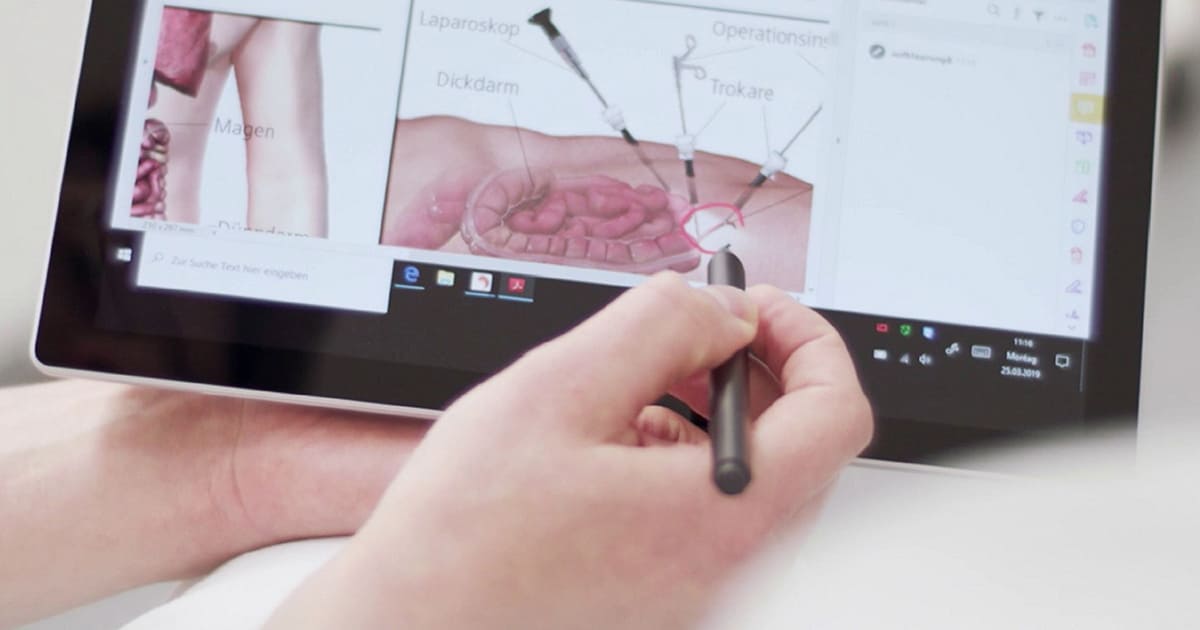
ถ้าใครกำลังตัดสินใจ หรือเพิ่งเลือกซื้อคอมพิวเตอร๋ตระกูล Surface ของ Microsoft ไม่ว่ารุ่นใดก็ตาม การซื้อปากกา Surface Pen มาใช้คู่กันถือเป็นหนึ่งสิ่งที่ขาดไม่ได้อย่างแน่นอน เพราะไม่เพียงแต่เราจะสามารถใช้ในการวาดเขียนผ่าน Drawing Apps ต่างๆ ได้แล้ว ปากกาเซอร์เฟสยังสามารถใช้ออกคำสั่งต่างๆ บนแพลตฟอร์ม Windows 10, เปิดใช้งาน App และออกคำสั่งอื่นๆ ได้อีกมากมาย เพราะฉะนั้น บทความนี้ทาง Add In Business เราจึงจะมารวมเทคนิค วิธีใช้ ตัวปากกาออกมาเป็น 5 ทริคหลักๆ ให้สาวกเซอร์เฟสได้อ่านกันครับ
ทำความรู้จักเบื้องต้นกับ Surface Pen
ก่อนจะเริ่มต้นเรียนรู้ วิธีใช้ ปากกา Surface Pen ว่าใช้ยังไงได้บ้าง เรามาดูประวัติความเป็นมาของตัวปากกาแต่ละรุ่นตั้งแต่อดีตกันก่อน ว่ามีกี่รุ่น ต่างกันยังไงบ้าง ซึ่งถือเป็นสิ่งสำคัญเพราะแต่ละโมเดลนั้น มีฟีเจอร์การใช้งานที่ไม่เหมือนกันทีเดียว ตั้งแต่รุ่นแรกสุดที่เปิดตัวในปี 2012 จนถึงปากการุ่นใหม่สำหรับ Surface Pro X ตัวล่าสุด
> อ่านบทความ 10 App สำหรับ Surface Pen ที่น่าสนใจ
Surface Pen แต่ละรุ่นมีฟีเจอร์ที่แตกต่างกัน โดยเราสามารถแบ่งกรุ๊ปเป็น Generation ทั้งหมดออกมาได้ 4 Gen ดังนี้

1st Gen

2nd Gen

3rd Gen

4th Gen
First Gen
ปากกาเซอร์เฟสรุ่นแรกสุดนี้ ออกแบบและพัฒนาโดย Wacom ซึ่งไม่สามารถใช้งานได้กับคอมพิวเตอร์ Surface รุ่นหลังๆ แล้ว (Surface Pro 3 และรุ่นถัดๆ มา) ทำให้ Surface Pen Gen นี้สามารถใช้งานได้กับแค่รุ่น Pro 1 และ Pro 2 เท่านั้น ลักษณะที่โดดเด่นของรุ่นนี้คือตัวแท่งที่เป็นดีไซน์พลาสติกสีดำเงา และปุ่มกดบนด้านขวาตัวแท่ง บริเวณใกล้ๆ หัวปากกา
Second Gen
ปากกา Surface รุ่นนี้มีการนำเทคโนโลยี N-trig เข้ามาใช้ ซึ่งเป็น Technology ที่ใช้งานในอุปกรณ์เซอร์เฟสรุ่นใหม่ๆ ถัดๆ มาเช่นกัน นั่นทำให้ Surface Pen รุ่นนี้สามารถใช้งานได้กับ Surface Pro 3 และรุ่นถัดๆ มาจนถึงปัจจุบัน ปากกาเจน 2 นี้รองรับแรงกดถึง 1,024 Pressure Points และเชื่อมต่อด้วยระบบ Bluetooth ลักษณะเด่นคือมีขาหนีบที่บริเวณปลายก้นปากกากสำหรับเสียบเก็บที่ Surface Cover และมีปุ่ม 2 ปุ่มให้กดด้านข้างของตัวแท่ง
การใช้งาน ต้องใช้พลังงานจากถ่านขนาด AAAA 1 ก้อนในการทำงาน และมีก้นปากกาเป็นปุ่มยาง Eraser Button ซึ่งไม่สามารถใช้งานเป็นยางลบจริงๆ ได้
Third Gen
ทำงานด้วย N-Trig Technology เหมือนเดิม มีการเปิดตัวพร้อมกับ Surface Pro 4 ทำงานได้กับเซอร์เฟสรุ่นใหม่ๆ ได้ทุกโมเดลเช่นกัน ลักษณะเด่นคือปุ่มดานข้างที่ลดลงจาก 2nd Gen เหลือปุ่มเดียว บริเวณก้นปากกายังคงมียางลบจำลอง โดยมีฟังก์ชั่น วิธีใช้ และเก็บแบบใหม่ที่เพิ่มเข้ามาคือสามารถยึดติดกับด้านข้างของเครื่อง Surface ได้ด้วยระบบแม่เหล็ก
ปากกาเซอร์เฟสรุ่นนี้ยังคงต้องใช้ถ่าน AAAA ในการใช้งานเหมือนเดิม
Fourth Gen
ปากการุ่นใหม่ล่าสุด ที่ขับเคลื่อนด้วยเทคโนโลยี N-trig เช่นกัน เปิดตัวพร้อมกับ Surface Pro 5 และถือเป็น Surface Pen พื้นฐานที่ยังคงวางจำหนายอยู่จนถึงปัจจุบัน มาพร้อมกับระบบตรวจจับแรงกดได้ถึง 4,096 Pressure Point จุดเด่นของปากการุ่นใหม่นี้คือมีสีให้เลือกที่หลากหลาย และไม่มีที่หนีบยื่นออกมาบริเวณตูดปากกา
อย่างไรก็ตาม ถึงแม้ปากกาเซอร์เฟสรุ่น Gen 4 จะเป็นโมเดลใหม่ล่าสุด แต่ก็ยังไม่สามารถชาร์จ และต้องพึ่งพลังงานจากถ่านขนาด AAAA เช่นเดิมกับรุ่นก่อนๆ
ปากกา Surface Pro X
สำหรับปากกาเซอร์เฟสโปร X นั้น มีชื่อว่า Surface Slim Pen ถือเป็นปากการุ่นใหม่ล่าสุดที่ไมโครซอฟท์ออกแบบมาวางจำหน่ายในปัจจุบน มีดีไซน์ตัวแท่งที่แบนและบาง และไม่ต้องใช้ถ่าน AAAA อีกต่อไป ตัวแท่งมีที่เสียบ USB-C สำหรับชาร์จไฟ หรือสามารถชาร์จผ่าน Type Cover ของ Surface Pro X โดยความสามารถในการตรวจจับแรงกดยังคงีประสิทธิภาพเท่ารุ่น 4th Gen
ปากกาเซอร์เฟสราคาถูก

(EYV-00013) “Microsoft” Surface Pen Platinum
- สีแพลตตินั่ม
- น้ำหนัก 0.02 Kg
- Bluetooth 4.0
- รับประกัน 1 ปี

(EYU-00005) “Microsoft” Surface Pen Charcoal
- สีชาโคล
- น้ำหนัก 0.02 Kg
- Bluetooth 4.0
- รับประกัน 1 ปี

(LLM-00005) “Microsoft” Surface Slim Pen Black
- สีดำ
- น้ำหนัก 0.045 Kg
- Bluetooth 4.0
- รับประกัน 1 ปี
Tip 1 : วิธีใช้ ปากกา Surface Pen คุม Windows 10
โดยทั่วไปแล้ว ทุกๆ คนคงจะชินกับการใช้งาน Windows 10 ด้วยเม้าส์ แต่หลายๆ คนอาจจะไม่เคยทราบมาก่อน ว่าในกรณีถ้าที่เรามีปากกาเซอร์เฟส เราสามารถใช้มันเพื่อควบคุมและออกคำสั่งต่างๆ แทน Mouse ได้อย่างสะดวก ง่ายดาย โดยไม่ต้องเปลี่ยนอุปกรณ์ที่ถือไปมา

วิธีการใช้ Surface Pen แทนเม้าส์บนวินโดว์ 10 นั้น ค่อนข้างยืดหยุ่นและหลากหลาย โดยพื้นฐานการใช้งานง่ายๆ นั้น คือคุณสามารถใช้ปากกากดลงบนหัวข้อหรือ Icon ต่างๆ บนหน้าจอเพื่อเลือก Select ได้ หรือถ้าคุณต้องการอกคำสั่งคลิกขวา ให้กดปุ่มด้านข้างของตัวแท่งค้างไว้แทน
ถ้าคุณกดปากกาลงบน Icon ใดๆ ค้างไว้สักพัก จะสามารถดึงลากเพื่อเปลี่ยนตำแหน่งของมันบน Screen ได้ด้วย และสุดท้ายหากต้องการเลือก Item หลายๆ ตัวพร้อมกัน คุณสามารถกดปุ่มด้านข้างปากกา และลากกล่องครอบ Icon ที่ต้องการ เพื่อเป็นการ Select ไอเทมทั้งหมดตามที่ต้องการได้ด้วย
Tip 2 : ใช้ปุ่มยางลบที่ก้นปากกา
สำหรับ Surface Pen รุ่น Gen 3 และ 4 เป็นต้นมา บริเวณก้นปากกาจะมีปุ่มยางลบที่สามารถใช้ลบเส้นสายที่วาดบน Application ต่างๆ ได้ แต่จริงๆ แล้ว ทางไมโครซอฟท์ได้ดีไซน์มาให้มี วิธีใช้ นอกเหนือจากแค่ใช้ลบอย่างเดียวเท่านั้น ซึ่งค่า Default ที่ตั้งมาจากโรงงาน จะเซ็ทคำสั่งในการกดแต่ละรูปแบบดังนี้
- กดปุ่มยางลบหนึ่งครั้ง เพื่อเปิด Microsoft Whiteboard
- กด Double Click ปุ่มยางลบ เพื่อเปิด Snip & Sketch
- กดปุ่มยางลบค้างไว้ เพื่อเปิด Sticky Notes

อย่างไรก็ตาม ผู้ใช้งานสามารถเลือก Config คำสั่งในการกดปุ่มยางลบได้ตลอดเวลาที่ต้องการ โดยการเชื่อมต่อปากกาเข้ากับตัวเครื่อง Surface จากนั้นไปที่ Pen & Windows Ink ใน System Settings เพื่อปรับค่าตามที่ต้องการ ดังจะกล่าวในหัวข้อถัดไป
ขาย Surface ราคาถูก

Surface Pro
- หน้าจอ 12.3"
- รับประกัน 1 - 3 ปี Onsite
- น้ำหนัก 775 - 790 กรัม
- 2-in-1 Laptop + Tablet

Surface Laptop
- หน้าจอ 13.5", 15.0"
- รับประกัน 1 - 3 ปี Onsite
- น้ำหนัก 1.31 - 1.54 กิโลกรัม
- ถอดคีย์บอร์ดแยกไม่ได้

Surface Book
- หน้าจอ 13.5", 15.0"
- รับประกัน 1 - 3 ปี Onsite
- น้ำหนัก 1.53 - 1.91 กิโลกรัม
- 2-in-1 Laptop + Tablet
Tip 3 : ตั้งค่า Setting ตามความถนัด
ทริคที่ 3 นี้ไม่ใช่เทคนิคจากตัวอุปกรณ์ แต่เป็นการตั้งค่าการใช้งานผ่าน Windows 10 เพื่อให้เหมาะสมกับความถนัดของผู้ใช้
วิธีการคือเริ่มจากเชื่อมต่อ Surface Pen เข้ากับเครื่องเซอร์เฟส จากนั้นให้เข้าไปที่ Setting และนั้นเลือก Devices จะพบ Category ในส่วนของ Pen & Windows Ink ให้คลิกเข้าไป จะปรากฏหน้าต่างให้ตั้งค่า Pen Setting ขึ้นมา โดยพื้นฐาน เราสามารถเลือกว่าถนัดใช้งานมือซ้ายหรือขวา, เปลี่ยนการแสดงผล Visual Effect, Font ขณะเขียน และตั้งค่าให้กล่อง Handwriting Box ปรากฏขึ้นตามที่ต้องการ นอกจากนี้ คุณยังสามารถตั้งค่าปุ่มยางลบ เพื่อใช้เรียกเปิด Application ที่ใช้งานบ่อยๆ ได้อีกด้วย

สุดท้ายนี้ ผู้ใช้งานสามารถปรับความ Sensitive ของตัวปากกาในการตรวจจับแรงกด วิธีใช้ และตั้งค่าทำได้โดยเข้าไปที่แอพ Surface ใน Windows 10 จากนั้นคลิกเลือกที่ Icon รูปปากกาบริเวณแถบด้านซ้ายหน้าจอ จะพบแถบ Slider ให้เลื่อนความละเอียดอ่อนของระบบตรวจสอบแรงกด เพื่อปรับให้เหมาะสมกับการใช้งานของเรามากที่สุด เลื่อนปรับได้ตามใจชอบเลยนะครับ เพราะคุณสามารถ Reset ค่าให้กลับมาเป็นแบบ Default ได้ตลอดเวลา
Tip 4 : เปลี่ยนหัวปากกา
สำหรับใครที่ใช้ปากกา Surface Pen รุ่น Gen 3 หรือ Gen 4 ทางไมโครซอฟท์ได้ออกแบบหัวปากกาแบบทางเลือกเสริมที่หลากหลายมาให้ซื้อเพิ่มไปใช้กันด้วย โดยขายเป็นกล่อง ประกอบด้วยหัวขนาด 2H, H (ดั้งเดิม), HB และ B เหมือนดินสอทั่วไป โดยแต่ละขนาด มีความสามารถในการใช้งานที่แตกต่างกัน

ขายหัวปากกา Surface Pen Tips
ราคาถูก โดยตัวแทนจำหน่ายโดยตรงจาก Microsoft
เลือกใช้หัวปากกาเซอร์เฟส หนึ่งกล่องมี 3 ขนาด เลือกใช้ได้ตาม Size ที่เหมาะมือ ไม่ว่าจะเป็นขนาดบางแบบ 2H ไปจนถึงหนาระดับ B ให้ความรู้สึกการเขียนเหมือนใช้งานดินสอจริงๆ เหมาะสำหรับผู้ที่ใช้เพื่อการสร้างสรรค์ วาดรูปเป็นหลัก
ตัวสินค้ามาพร้อมกับรับประกัน 60 วัน เปลี่ยนของใหม่ให้ทันทีเมื่อมีปัญหา สำหรับท่านที่สนใจเพิ่มเติม เรียนรู้เกี่ยวกับ Microsoft Surface Support ที่นี่
ไปที่หน้าสินค้าผู้ใช้งานสามารถปรับเปลี่ยนหัวปากกาได้ตามขนาดและความเข้มที่ต้องการ โดยสามารถเปลี่ยนได้ด้วยปากคีบที่แถมมากับกล่องหัวปากกา ใช้หนีบถอดหัวปากกาที่ไม่ต้องการเปลี่ยนออก หรือดันหัวขนาดที่ต้องการเข้า ก็ได้เช่นกัน
คลิปวิดีโอวิธีการเปลี่ยนหัวปากกา Surface
สิ่งสำคัญที่สุด คือต้องจำไว้เสมอว่าหัวปากกาสามารถใช้งานได้กับ Surface Pen Gen 3 และ 4 เท่านั้น รุ่นเจนเก่าๆ ก่อนหน้าจะไม่สามารถเปลี่ยนหัวได้ครับ
Tip 5 : ติดปากกากับตัวเครื่อง Surface เสมอกันลืม
สำหรับใครที่เป็นเจ้าของปากกา Gen 3 และ Gen 4 ล่าสุด คุณสามารถติดตัวแท่งกับด้านข้างของเครื่อง Surface ได้ด้วยเทคโนโลยีแม่เหล็ก โดยแนะนำให้ติดด้านซ้ายของตัวเครื่อง เพื่อไม่ให้ไปกินพื้นที่ของพอร์ทชาร์จไฟตัวเครื่อง

สำหรับ Surface Slim Pen ก็สามารถติดด้านข้างตัวเครื่อง Pro X ได้เช่นกัน หากผู้ใช้งานไม่ถนัดการเก็บลักษณะนี้ ยังมีอีก Option คือเก็บไว้ที่ Type Cover (จะมีช่องให้วาง) จากนั้นปิดฝา พกพาไปไหนได้อย่างปลอดภัย ไม่ต้องกลัวหาย
Add In Business
จำหน่าย
Microsoft Surface
ทุกอุปกรณ์
ภายใต้บริษัท แอด อิน บิซิเนส จำกัด ตัวแทนจำหน่าย
ได้รับการแต่งตั้งโดยตรงจากไมโครซอฟ
ราคา พิเศษ ส่งฟรี
สนใจสั่งซื้อหรือสอบถามรายละเอียดเพิ่มเติม สามารถติดต่อได้ที่หน้า Contact
หรือ


สรุป
จะเห็นได้ว่า วิธีใช้ ปากกา Surface Pen นั้น มีทริคที่หลากหลายมากกว่าใช้แค่วาดเขียนทั่วไปมากมาย หากท่านผู้อ่านมีความสนใจเพิ่มเติมในการสั่งซื้อสินค้าอุปกรณ์ไอที สอบถามข้อมูล หรือขอใบเสนอราคา ไม่ว่าจะเป็นในส่วนของอุปกรณ์ใดๆก็ตาม สามารถติดต่อเข้ามาได้ที่
Facebook Inbox : https://goo.gl/9wo8oL
Hotline : 063-819-7299
โทร : 02-713-2261
Line@ : @addinonline
Email : [email protected]
ผู้เขียน

Unnote
อดีตสถาปนิกและนักศึกษาจบปริญญาโทสาขาอสังหาริมทรัพย์ ผันตัวมาคลุกคลีในวงการไอที เพื่อเรียนรู้สิ่งใหม่ๆ